
MOHO Pro 13 の描画ツールのひとつ、「スキャッタブラシ」の使い方まとめ。
スキャッタブラシ(Scatter Brush)

ポップアップメニューにはカタカナで「スキャッタブラシ」と表示されますが、正直、それだと「ナニコレ?」という感じでした。(←英語苦手…)
英語Ver.では「Scatter Brush」、訳すと「散布ブラシ」になります。
それを理解してツールアイコンを眺めると、「あ、ナルホド…」って感じですね。
散布ブラシの使い方
- ベクターオブジェクトをクリップボードにコピーするか、ツールバーのプリセットメニューからプリセットオプションを選択します。
- ペイントするベクターレイヤーを選択します。
- オブジェクトのサイズに合わせて、ツールオプションの最小幅と最大幅の設定を行います。
- 散布するオブジェクトの角度、間隔、または色のばらつきを調整したい場合は、[スキャッタブラシオプション]ダイアログを開いて設定します。
- ドラッグで描画します。
散布ブラシの種類
散布ブラシには、泡や煙、星や昆虫などのプリセットが用意されています。
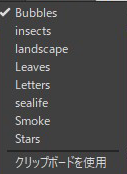
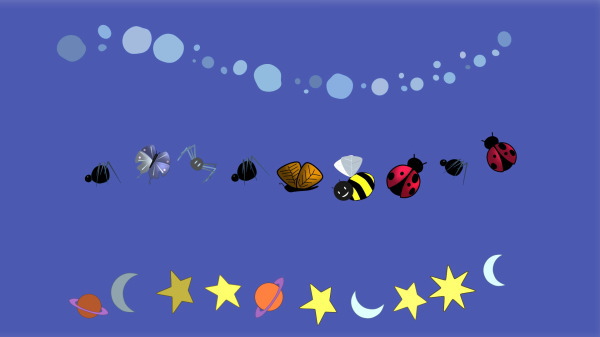
プリセットの形状を使用するほか、任意の形状をクリップボードにコピー(Ctrl+C)して(複数オブジェクトでも可)、散布することも可能です。
クリップボードにコピーしたオブジェクトを使う場合は、プリセットメニュー一番下の「クリップボードを使用」を選択します。
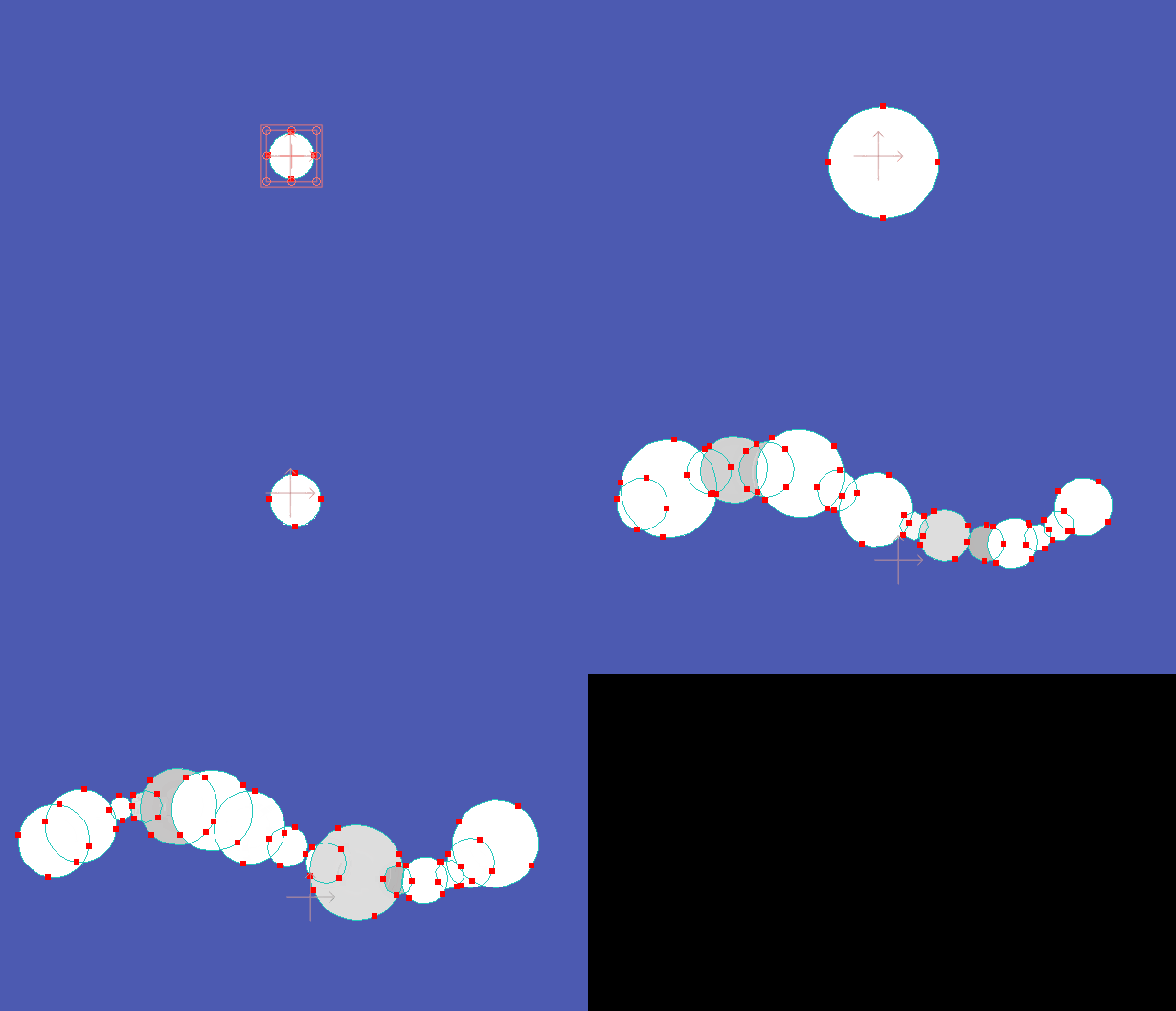
散布ブラシは、アニメーション化されたポイント位置、曲率、線幅を持つアニメーションサンプルオブジェクトも散布します。散布されたオブジェクトのアニメーションは自動的に切り替わります。
例えば、楕円形のシェイプを作成し、大きが変化するアニメーションを設定しておきます。そのシェイプをコピーして散布ブラシとして使えば、下のような点滅風アニメーションにすることも可能です。
スキャッタ(散布)ブラシオプション
[スキャッタブラシオプション]で、以下の設定ができます。
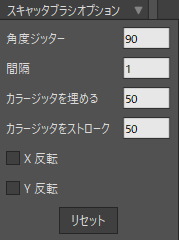
散布するオブジェクトの角度の最大変動量を指定します。
散布するオブジェクト間の最小間隔を指定します。
(塗りつぶし色のジッター)
散布するオブジェクトの色の最大変動量を指定します。
(線色のジッター)
散布するオブジェクトの色の最大変動量を指定します。
このオプションをオンにすると、散布するオブジェクトがX軸に沿って反転します。
このオプションをオンにすると、散布するオブジェクトがY軸に沿って反転します。