
MOHO Pro 13 の描画ツールのひとつ、「塗りブラシ」の使い方まとめ。
塗りブラシ [Blob Brush]

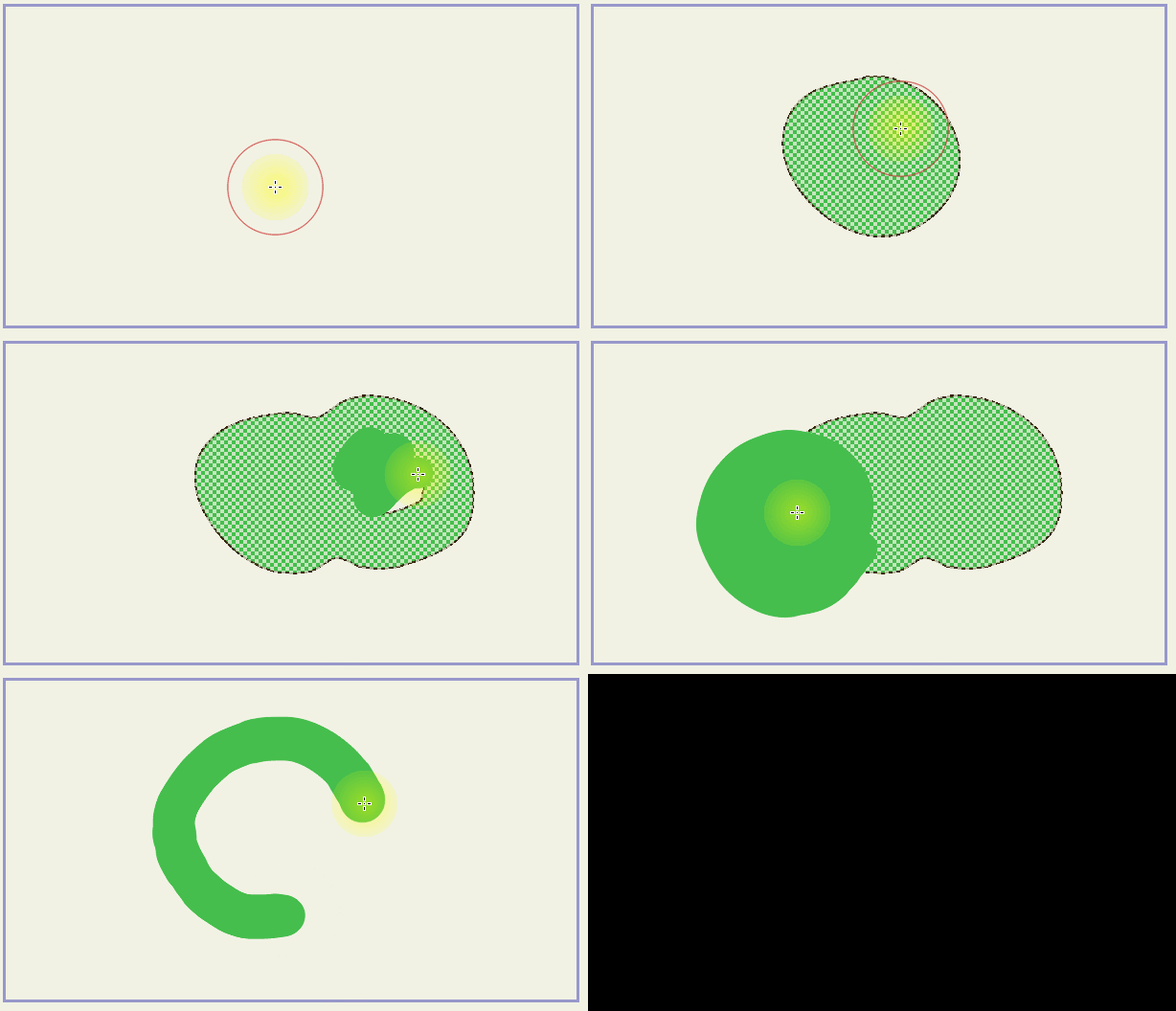
[塗りブラシ]ツールを使うと、図形を素早く大まかに描き出すことができます。さらにストロークを追加することで、図形を洗練させたり、要素を追加したりできます。
[塗りブラシ]を選択している状態で、塗りつぶしの色、線の色、線の太さ、その他のブラシ設定を変更すると、現在選択されている図形は選択解除されます。次にブロブブラシでストロークを追加すると、変更後の設定が適用されます。
ツールオプション
[塗りブラシ]ツールでは、以下のオプションが設定できます。
ブラシ半径
[塗りブラシ]を選択すると赤い円が表示され、ブラシのサイズがプレビューされます。
ツールオプションの[ブラシ半径]で、ブラシの半径を設定できます。
ペン圧を使用
筆圧感知機能のあるブラシを使用する場合は、このオプションをオンにします。
自動ストローク
このオプションをオンにすると、[塗りブラシ]で作成した図形の周囲に自動的にストロークが作成されます。
ポイント削減
このオプションをオンにすると、描画中に不要なポイントが削除されます。
デフォルトでは、ポイントは50%削減されます。ポイント削減フィールドに別の値を入力することもできます。
ストロークの背後に描く
このオプションをオンにすると、[塗りブラシ]は既存のストローク形状の背後に描画できるようになります。これは、フレームごとの描画に便利です。
ストロークをマージ(結合)
このオプションをオンにすると、[塗りブラシ]で作成されたすべてのストロークが1つのオブジェクトに結合されます。
このオプションをオフにすると、各ストロークごとに個別のオブジェクトが作成されます。
塗りつぶしブラシのモデファイキー
[塗りつぶしブラシ]を選択しているときは、以下のキーボードショートカットを使用できます。
Alt + ドラッグ
Ctrl + ドラッグ
描画中は、形状の正確なプレビューが表示されます。マウスボタンを離すと、形状のベクターアウトラインが生成されます。Mohoは不要なポイントを削除することで、曲線を簡略化しようとします。このツールを選択すると、赤い円が表示され、ブラシのサイズがプレビューされます。
ブロブブラシツールでは、以下のキーボードショートカットを使用できます。
- ツールオプションの「ブラシ半径」設定を使用するか、Altキーを押しながらドラッグすることで、ブラシのサイズを調整できます。
- Command/Ctrlキーを押しながら操作すると、形状から消去したり、消しゴムツールを使用したりできます。詳しくは「消しゴム」を参照してください。