
MOHOならではの「ポイント」の扱いについて、整理してみます。
「ポイント」について
MOHOでは、アニメーションに使うキャラクターや背景、小物、光や煙などのエフェクト効果に使うものに至るまで、描画ツールで作成できるようになっています。
描画ツールで作成するオブジェクトは、ベジェ曲線で構成されています。
ベジェ曲線
Adobe Illustrator などのドロー系ソフトを使ったことがあればお馴染みのヘジェ曲線ですが、
ザックリとベジェ曲線を説明するならば、ポイント(点)を配置することで、ポイントとポイントの間にカーブが作られ、ポイントから伸びるハンドルを使って曲線の向きや長さをコントロールする手法です。
ハンドルを表示させるには…
MOHOでは、[シェイプを描画]  ツールや[ポイントを追加]
  ツールなどを使ってオブジェクトを作成しますが、、、
デフォルトの設定では、ベジェ曲線特有の「ハンドル」が表示されていません。
ハンドルを表示するには、[ポイントを変形]ツールのツールオプションで[ベジェハンドルを表示] を有効にします。
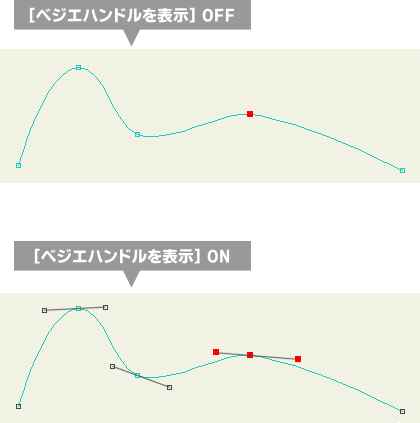
こうしてハンドルを表示しておくと、「あ、ベジェ曲線なんだなぁ」と実感が湧きます。
動作設定の使い分け
さて、MOHOで作るアニメーションは、ボーンやレイヤーを動かす他に、ポイントの動きをアニメーションにすることもできます。
例えば、キャラクターの手足を動かす場合はボーンを使うことがメインになりますが、着ている服を身体の動きに合わせて微妙に動かしたい場合など、ちょっとした細かい動きには、ボーンよりもポイントを操作したほうが適している場合があります。
- ボーン
- レイヤー
- ポイント
状況に応じて3つを使い分けることが、アニメーション作成のコツになります。
そのため、オブジェクトを作成する目的の他に、動きを表現する目的のためにも、ポイントの扱いを理解しておくことが大切になります。
中でもポイント操作の基本となる「選択」と「変形」については、早い段階で身に着けておきたい項目です。
特にMOHOがアニメーション作成ツールであることから、他のドロー系ソフトとは似てるようで異なる操作や結果をもたらす場合もあることを把握しておくことは大切だと思います。
次の章からは、具体的に「選択」と「変形」についてまとめていきます。
ポイントの選択
 (Select Points)
ポイント操作には、思い通りにポイントを選択できることが大切です。
ポイントの選択は、[ポイントの選択] ツールを選択して行います。
ポイントの選択方法
基本的なポイント選択は、[ポイントの選択]ツールを選択した後、以下の方法で行います。
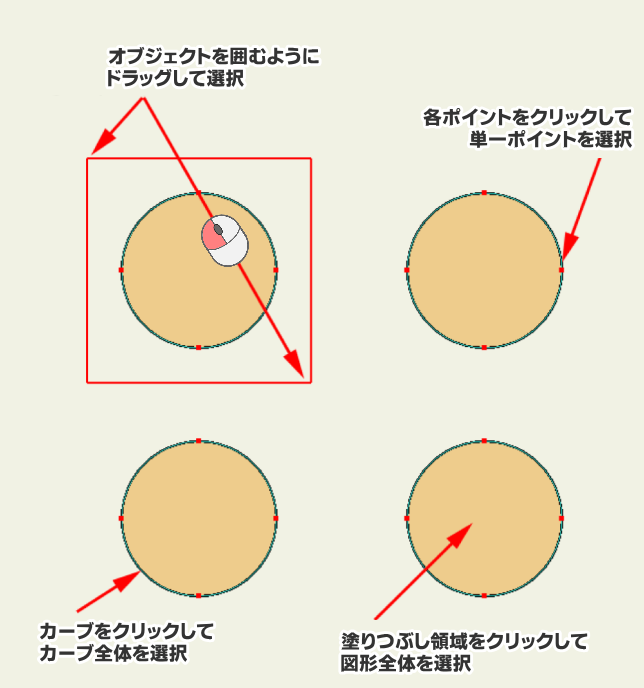
複数のポイントを選択する時に使用すると便利なキー操作は次の通りです。
Shift + クリック、または、ドラッグ
Alt + クリック、または、ドラッグ
Ctrl + ドラッグ
Ctrl + A
Ctrl + I
ポイントの削除
ポイント選択 → Delete または、Backspace
ポイントの変形
 (Transform Points)
[ポイントの変形]ツールは、選択したポイントのグループを移動、拡大縮小、または回転するために使用します。
このツールは現在選択されているポイントに対してのみ機能します。
選択されているポイントが2つ未満の場合は、クリックした場所に最も近いポイントに対して機能します。
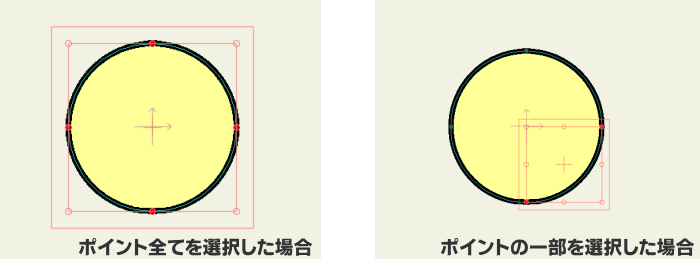
[ポイントの変形]ツールを選択しているときに選択したポイントの周囲には、赤い選択枠が表示されます。
ポイントの移動
[ポイントの変形]ツールを選択すると、選択しているポイントの周りに赤い選択枠が表示され、マウスポインタが下図のようなアイコンになります。

このアイコンの形のときにマウスを上下左右に動かして、ポイントを移動できます。
この時、全てのポイントを選択しているときは、オブジェクト全体が移動します。
Shift + ドラッグ
Ctrl + 矢印キー
Ctrl + Shift + 矢印キー
ポイントのサイズ変更
[ポイントの変形]ツールでは、現在選択されているポイントのグループを拡大縮小することもできます。
2つ以上のポイントを選択する必要があります。
赤い選択枠の周囲に表示される円形「〇」のハンドルをポイントし、マウスポインタのアイコンが下図の形になるのを確認してドラッグします。

このツールが有効になると、現在選択されているポイントグループの周囲に赤い枠が表示されます。この枠の端にあるハンドルを使って、点のサイズを変更できます。
ポイントの回転
[ポイントの変形]ツールでは、現在選択されているポイントのグループを回転させることもできます。
2つ以上のポイントを選択する必要があります。
選択したポイントグループの外側境界付近をポイントしたときに、マウスポインタが下図のアイコンになるのを確認して、円を描くようにドラッグします。

Shiftキーを押しながら回転すると、45度刻みに回転できます。
まとめ
MOHOの描画機能は単にイラストを作成するだけでなく、アニメーションとしての動きを構築する作業にも欠かせない機能になっています。
そのためにも、基本操作であるポイントの「選択」と「変形」の操作はとても重要なので、しっかりと身に付けたいですね。