
MOHO Pro 13 には、描画用に様々なブラシが用意されています。それとは別に、オリジナルのブラシを追加する方法を調べてみました。
描画ブラシ
HOMOでは、必要に応じてアウトラインにブラシ効果を適用できます。
- オブジェクト周囲のストローク
- [フリーハンド]ツールのストローク
ブラシの種類
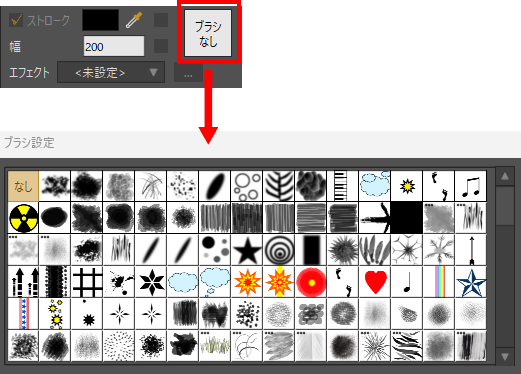
[スタイル]ウィンドウの「ブラシなし」をクリックすると、ブラシ設定ダイアログが開き、ブラシの種類を選択できます。
数えてみたところ、MOHO Pro 13 では「116種類」のブラシが用意されていました。
ブラシのカスタマイズ
ブラシ設定ダイアログではブラシの詳細を設定できますが、ブラシによっては項目がグレーアウトしているものもあり、種類ごとに設定できる項目が異なっていました。
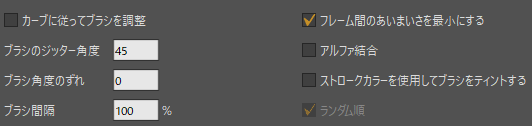
各ブラシの特徴や設定内容に慣れるために、色々と試してみると良いでしょう。
カスタマイズ内容の保存
カスタマイズした設定を保存することができます。
- ダイアログの[ブラシの保存]をクリックします。
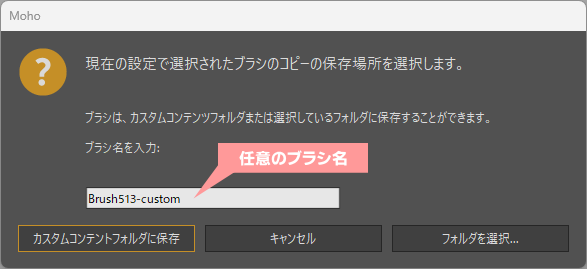
- 任意のブラシ名を入力します。
- カスタマイズ前のブラシと区別できる名前が良いでしょう。
- [カスタムコンテンツフォルダに保存]をクリックします。
- [ブラシをリロード]をクリックします。
ブラシの追加
新しいブラシを追加するには「カスタムコンテンツフォルダ」の「Vector Brushes」フォルダにファイルを置くことがコツです。
- ブラシ用の画像を作成し、PNG形式で保存しておきます。
- 保存したPNGファイルを[コピー]します。
- MOHO Pro 13 の[ファイル]→[カスタムコンテンツフォルダ]を選択します。
- [Vector Brushes]フォルダを開き、[貼り付け]をします。
- MOHO Pro 14 では[Brushes]フォルダに貼り付けます。
- MOHO を再起動します。
- 再起動すると、ブラシリストに追加されています。
マルチブラシ
MOHOには、ひとつのブラシに複数の画像を含む「マルチブラシ」機能があります。
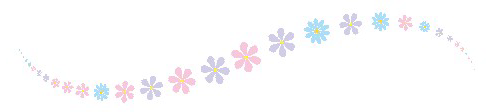
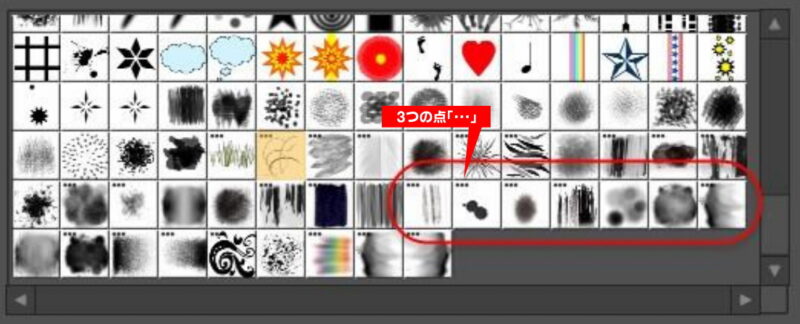
ブラシ設定ダイアログのブラシ一覧では、マルチブラシには「3つの点」が表示され、区別できます。
デフォルトで用意されたマルチブラシの他に、独自に用意した図形を使ってマルチブラシを作成することも可能です。
リンク
英語Ver.最新版
リンク
新たな視野を広げてみる
リンク
オリジナルのマルチブラシ作成方法
- ブラシに使う画像を複数作成し、背景透過処理したPNGファイルとして保存しておく。
- 準備したマルチブラシ用の複数画像をコピーする。(複数選択 → Ctrl+C)
- MOHOの[ファイル]メニュー→[カスタムコンテンツフォルダを開く]を選択する。
- カスタムコンテンツフォルダの中に、作成したいマルチブラシと同じ名前の新しいフォルダを作成する。
- ❹のフォルダを開き、コピーしておいた画像を貼り付ける。(Ctrl+V)
- MOHOを再起動する。
- 再起動すると、ブラシ設定ダイアログにマルチブラシが追加されています。
フォルダ名の規則
フォルダ名を使ってマルチブラシの設定を構成できます。
フォルダ名は、アンダーバー「_」で区切られた6つの数字で構成されます。
ブラシ名: Brushname_#_###_###_#_#_#
各数字は、以下のブラシ設定を表します。
- 最初の数字:ブラシをカーブに合わせる。(オフ=0、オン=1)
- 2番目の数字:ブラシのジッター角度。
- 3番目の数字:ブラシの間隔設定。
- 4番目の数字:フレーム間のランダム性を最小化。(オフ=0、オン=1)
- 5番目の数字:ランダム順序。(オフ=0、オン=1)
- 6番目の数字:アルファを結合。(オフ=0、オン=1)
この法則で作成したフォルダ
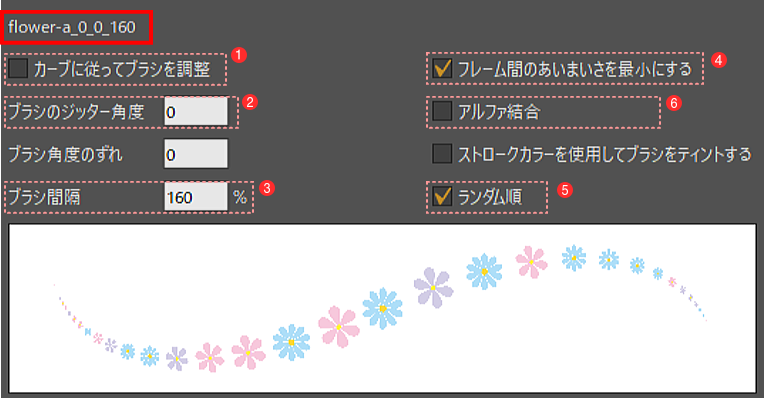
カスタムコンテンツフォルダの場所を把握している場合は、エクスプローラ上でファイルのコピー&貼り付けをしてもOK。