アニメーション作成の要となる「ボーン」。これを扱うボーンツールの使い方まとめです。
ボーンツール
ボーンツールは、レイヤーパネルでボーンレイヤーとスイッチレイヤーを選択しているときに表示されます。
基本的に、ボーン設定に関するツールはフレーム「0」に設定されている場合のみ使用できます。その他のツールはいつでも使用できます。
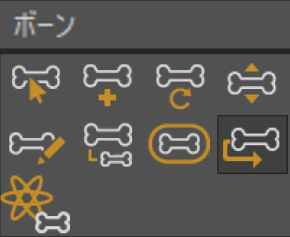
左図(1列目左から)
- ボーン選択ツール
- ボーン追加ツール
- ボーン変形ツール
- ボーン操作ツール
左図(2列目左から)
- ボーンスケッチツール
- ボーンの親 再設定ツール
- ボーンの強度ツール
- ボーンのオフセットツール
- ボーンの物理設定ツール
ツールを選択すると、オプションツールバーに各ツールに合わせたオプションが表示されます。
各ツールの用途
Mohoのユーザーマニュアルは英語版しか見当たらないので、後でPDFを検索する時のために、ツール名の横に英語表記を記載しておきます。
ボーンを選択(Select Bone)
 ショートカットキー: B
[ボーンを選択]ツールを使うと、ボーンを選択できます。
ボーンを選択します。
複数のボーンを選択します。
[ボーンを選択] ツールオプション

- ボーンの抑制 (Bone Constraints)
- [ボーンの抑制]ダイアログを表示します。
- [ボーンの抑制]ダイアログでは、ボーンの動く角度やストレッチ具合など、各種コントロールが設定できます。
- ボーンを選択 (Select Bone)
- ドロップダウンリストを使って、名前でボーンの選択ができます。
- ボーン名フィールド
- このフィールドを使って、選択しているボーンの名前を変更できます。
- ボーンをロック
- 有効にすると、現在のボーンが誤って変更されるのを防ぎます。
- 投げ縄モード
- 有効にすると、投げ縄のように描画して、複雑な位置関係にある複数のボーン選択できます。
- 無効の場合は、四角形を描画して、複数のボーンを選択できます。
- カラー
- ボーンの色を変えて管理しやすくできます。
- ラベルを表示
- 有効にすると、ワークスペース上のボーンに名前が表示されます。
- シャイボーン (Shy Bone)
- 任意のボーンを選択して[シャイボーン]に設定しておくことができます。
- シャイボーンは、[ボーン]-[シャイボーンの表示/非表示]コマンドで、表示/非表示が切り替えられ、ワークスペースの煩雑さを軽減するのに役立ちます。
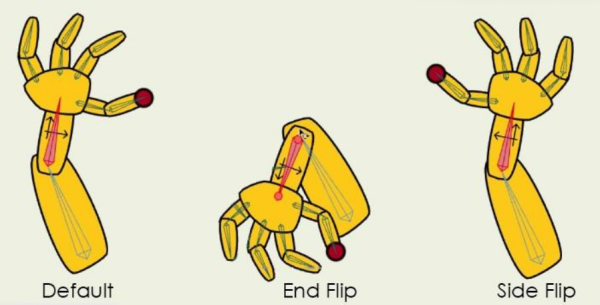
- エンドフリップ
- 選択したボーンの端から端までが反転します。
- サイドフリップ
- 選択したボーンが左右に反転します。
[エンドフリップ]と[サイドフリップ]を使うと、こんな感じになります。
ボーンを追加(Add Bone)
 ショートカットキー: A
[ボーンを追加]ツールは、ボーンレイヤーを選択し、なおかつタイムラインのフレーム「0」の時に使えます。
このツールでクリック&ドラッグすると、ボーンを追加することができます。
クリック&ドラッグする前に別のボーンが選択されている場合は、それが新しく作成するボーンの親になります。選択されていない場合は、新しいボーンは親を持たないルートボーンになります。
ボーンは必ずしも接していなくても親子関係を持つことができます。
ピンボーンを追加します。
ピンボーンを追加する際は、互いに親子関係を設定しないでください。通常のボーンに親子関係を設定するか、ルートボーンに設定してください。
標準ボーンを追加します。クリックで基点(回転の中心となる点)を設定し、ドラッグして終点を設定します。
45度単位でボーンを追加できます。
ボーンを追加すると、次に描画するボーンは自動的に前のボーンの子ボーンになります。新しいボーンは、前のボーンの先端に自動的にスナップします。
完全に別のボーンを別のボーンの先端に接続するには、「ボーンを変形」ツールを使用して、接続されていないボーンを接続先のボーンに向かってドラッグします。
- ボーンを別のボーンの先端にドラッグすると、2つのボーンは接続先のボーンの先端で接続されます。
- ボーンを別のボーンの中心軸にドラッグすると、2つのボーンは接続先のボーンの基部で接続されます。
- Ctrlキーを押したままにすると、スナップが無効になります。このモードでは、子ボーンは前のボーンの先端に自動的にスナップしません。
ボーンを変形(Transform Bone)
 ショートカットキー:T
[ボーンを変形]ツールを使うと、選択したボーンを移動、回転、または拡大/縮小できます。
[ボーンを変形]ツールを選択すると、各ボーンの端に2つの点が表示されます。
さらに、選択ボーンの上をポイントアップする位置によってカーソルが変化し、適用される変換の種類が表示されます。
ボーンの基部のドットをクリック&ドラッグします。
親ボーンに対して水平、または垂直方向に移動します。
ボーンの端のドットをクリック&ドラッグします。
ボーンの近く、ハンドルの外側をクリックします。回転用のカーソルの形になったことを確認してドラッグします。
45度単位で回転します。
選択したボーンを少しずつ移動できます。
選択したボーンをより大きく移動できます。
[ボーンを変形]ツールオプション
[ボーンを変形]ツールオプションを使うと、ボーンの位置、拡大/縮小、角度の値を数値で指定できます。

ボーンを操作(Manipulate Bones)
 ショートカットキー: Z
[ボーンを操作]ツールには2つの目的があります。
1つ目は、現在のフレームが「0」に設定されている場合に、骨組みが正しく設定され、動作しているかどうかをテストするために使用されます。
この場合、ボーンやポイントを動かしても、その変更は一時的なものです。別のツールに切り替えると、骨組みは元の形状に戻ります。
2つ目の用途は、フレーム「0」以降です。フレーム「1」以降にこのツールでボーンを動かすと、その動きによってアニメーション用のキーフレームが作成されます。
ボーンを操作するには、様々なボーンをクリック&ドラッグするだけです。ボーンにポイントや他のレイヤーがバインドされている場合は、それらも動きます。
ボーンをスケッチ(Sketch Bones)

[ボーンをスケッチ]ツールは、フリーハンドモードでボーンチェーンを描画します。
ボーンチェーンを素早く作成し、アニメーション化できるため、長い首、尻尾、ロープなど、自由に曲がるオブジェクトに最適です。
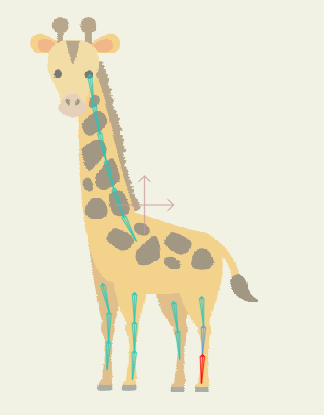
使い方
- タイムラインのフレーム「0」を選択します。
- 必要ならば、[新しいボーンの長さ]オプションを使用してボーンの長さを設定します。
- ワークスペースでドラッグします。
- Shift+ドラッグで、ボーン チェーンを水平方向または垂直方向に制限できます。
アニメーションの動きを描く
フレーム「0」以外のフレームで「ボーンスケッチ」ツールを使用すると、フレーム0に描画したボーンチェーンを編集できます。
- フレーム「0」以外のフレームで[ボーンスケッチ]ツールを選択する。
- 既存のボーンチェーン内の任意のボーンをクリックして、新しいカーブを描く。
- 新しい形状を描画している間、チェーンの全長を示す参照線が表示されます。この参照線の終端に達すると、[ボーンスケッチ]ツールは追加のボーンを追加せず、既存のボーンを新しい形状に合わせて再形成します。
[ボーンをスケッチ]ツールオプション

- 新規ボーン長さ
- 新規ボーンを描画する前に、ボーンの長さを設定できます。
- ボーンを拡大縮小
- フレーム「0」 以外のフレームで使用可能です。
- [ボーンスケッチ]ツールを使用しているときに、ボーンのチェーンが、描画した新しいカーブに合わせて拡大縮小されます。チェーン内のボーンの数は変わりません。
ボーンの親を再設定(Reparent Bone)
 ショートカットキー: P
ボーンを追加すると、現在選択してるボーンの子供になります。ボーンの親子関係は、子は親に影響を与えずに動くが、親が動くと子も一緒に動くという関係です。
[ボーンの親を再設定]ツールを使うと、親子関係の確認と、変更ができます。
親を別のボーンに変更する方法
- [ボーンの親を再設定]ツールを選択します。
- 親ボーンを変更したいボーンを選択します。
- 新しい親ボーンをクリックします。
- 新しい親ボーンは青色でハイライト表示されます
選択したボーンをルートボーンにする方法
ルート=最上位、つまり、どのボーンとも親子関係がないボーンのことをルートボーンと言います。
- [ボーンの親を再設定]ツールを選択します。
- 変更したいボーンを選択します。
- 背景(何もないエリア)をクリックします。
ボーンの強度(Bone Strength)
 ショートカットキー: S
ボーンを使ってベクターレイヤーのポイントを制御したり、画像レイヤーをワープさせたりする場合、デフォルトでは各ボーンがベクターレイヤー(または画像)のすべてのポイントに何らかの影響を与えます。
[ボーンの強度]ツールを使うと、各ボーンの影響度を調整できます。
このツールを有効にすると、各ボーンの周囲に半透明の領域が表示されます。この領域はボーンの強度を示します。ボーン強度ツールでボーンを左右にドラッグすると、影響領域が縮小または拡大します。この領域の中心に近いポイントは、ボーン自体が移動したときに大きく動きます。
ボーンの強度については、Mohoチュートリアルマニュアルの「チュートリアル3.4:キャラクター設定」参照しましょう。
ボーンのオフセット(Offset Bone)

[ボーンのオフセット]ツールを使うと、アニメーションのフレーム1からボーンの動きを追加できます。
複雑な形状をしたキャラクターにボーンを設定する際、腕や足などの隣接するパーツが重なり合うことが多く、適切な設定が難しいケースがあります。
オフセットボーンツールを使うと、キャラクターのパーツを離れた位置に配置し、ボーンを設定してから、全てを元の位置に戻すことができます。
詳しくは、「チュートリアル3.4:キャラクター設定」を参照しましょう。
[ボーンのオフセット]ツールオプション

- アニメーションオフセット
- X:X軸のオフセット量を数値で入力できます。
- Y:Y軸のオフセット量を数値で入力できます。
- リセット
- フレーム0で押すと、レイヤーをデフォルト値にリセットします。その他のフレームで押すと、レイヤーをフレーム0で設定された値にリセットします。

ボーンレイヤー以外を選択した時に
表示されるボーンツールもあるよ!
レイヤーをバインド(Bind Layer)
[レイヤーをバインド]ツールは、ベクターレイヤーや画像レイヤーなど、ボーンレイヤー以外のレイヤーを選択しているときに表示されます。

このツールを使用すると、レイヤー全体を単一のボーンにバインドできます。
ポイントをバインド(Bind Points)
[ポイントをバインド]ツールは、ベクターレイヤーを選択している時に表示されます。

[ポイントをバインド]ツールは、「ポイントを選択」ツールと全く同じように動作します。ボーンにバインドするポイントのグループを選択するために使用します。
キャラクターの影や模様を表現するために描画したマスキングレイヤーなど、部分的にボーンにバインドしたい位置に使われることが多いです。
ボーン物理学(Bone Physics)

Moho には、オブジェクトを衝突させて互いに跳ね返らせることができる物理エンジンが備わっています。
[ボーン物理学]ツールは設定ツールであり、フレーム0でのみ使用可能です。
また、ボーンオブジェクトを物理演算が有効になっているグループレイヤー内に配置した場合にのみ使用可能です。
詳細は、Mohoチュートリアルマニュアルの「チュートリアル5.9:基本的な物理特性」を参照しましょう。