Mohoで、複数の図形を組み合わせて新しい図形を作成する方法です。
ベクター形式の図形は、ブール演算という計算方法を使って、複数の図形(シェイプ)を組み合わせて新しい図形を作ることができます。
ベクター形式の画像ソフトなら、
- 結合(追加)
- 減算(型抜き)
- 交差(重なり部分を残す)
- 除外(重なり部分を削除)
という機能を見たことがあるかと思います。
Mohoのメニューではこの機能がほとんど目立ちませんが、作業をしている上で、結構必要になることが多かったので、今後のためにも整理しておきたいと思います。
結合
Mohoでは「ウェルド」と表記されていますが、英語では「weld」で、溶接、結合といった意味になります。
[自動ウェルド]は、カーブを描画しているときに、終点同士が近付くと自動的に結合してくれる機能です。
複数の図形を結合する時に使うのは、[交差をウェルド]のほうです。
結合に使うツール: 

- 2つのシェイプを作成する。
- 2つのシェイプを交差するように配置する。
- [ポイントを選択]ツールで、すべてのポイントを選択する。
- ツールオプション「交差をウェルド」ボタンをクリックする。
- 次に、[エッジを削除]ツールを選択する。
- 不要なエッジをクリックして削除する。
作成した図形と交差する別の図形を追加し、手順2と3を繰り返せば、さらに違う形を構築できます。
例えば下図のように、四角形と楕円の2つの図形を描画して交差させておきます。
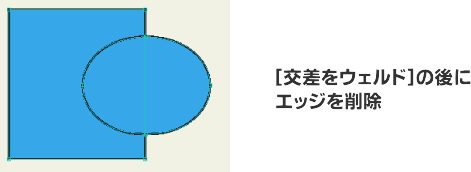
結合した後にエッジを削除することで、新しい形状が完成します。
削除するエッジの位置によって、完成する形は違ってきます。
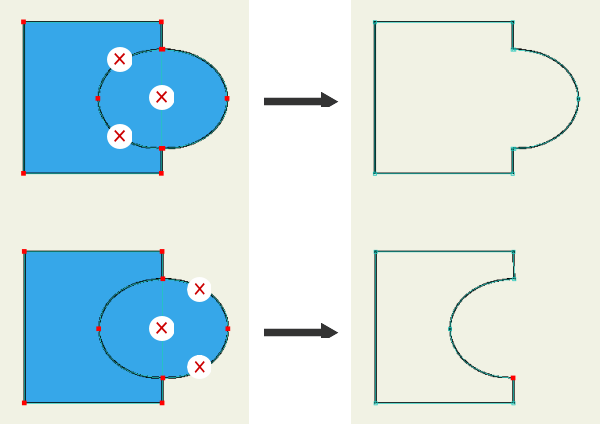
作業をしていて思ったのは、元の図形の色が消えてしまうことへの疑問です。先に塗りの色を決めていても、エッジを削除した時に変わってしまいました。
また、削除するエッジの位置によっては、カーブの曲率が変わってしまうことがありました。[ベジェハンドルを表示]をONにしてベジェ曲線を修正することはできますが、2度手間にならないように回避する方法があれば知りたいところです。
穴あけ(その1)
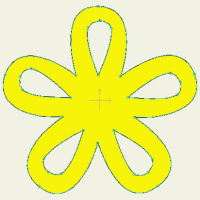
図形の内側に穴を空ける作業は、チュートリアル「2-2 穴の開いた形状の描画」で紹介されていますが、手順通りでは穴が開きませんでした。
チュートリアルには記載されていなかった最後の手順が大事なので、あらためて前項の「結合」と一緒に記録しておきたいと思います。
使用するツール: 

- ベースになる図形(シェイプ)を描画する。
- 用意する図形は閉じたカーブである必要があります。
- シェイプの内側に、穴の形を描画する。
- 穴用の図形も閉じたカーブである必要があります。
- [シェイプを作成]ツールで、シェイプを選択する。
- シェイプの外周を四角くドラッグ
- もしくは、Shift+クリック
- Enterキーを押す。
- ツールオプションの[シェイプを作成]ボタンでも同じです。
- [シェイプを削除]ツールを選択する。
- 穴用のシェイプをクリックして削除する。
手順❺~❻がチュートリアルには記載されていませんでした。でも、これが無いと穴の開いた図形にはなりません。
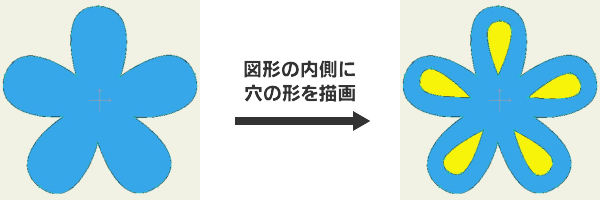
[シェイプを作成]ツールで選択し、Enterで確定します。
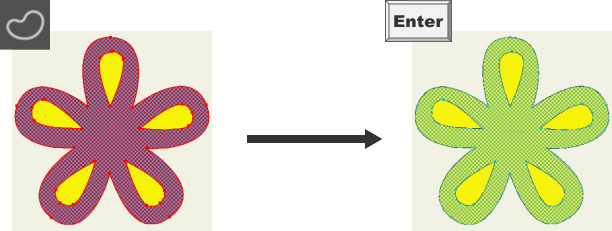
ここまでだと、変化したように見えません。
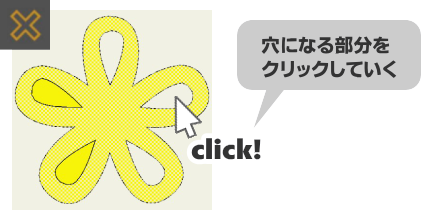
最後に、[シェイプを削除]ツールを使って、穴になる箇所をクリックします。
穴あけ(その2)
使用するツール: 
描画ツールの[消しゴム]ツールを使って図形に穴を空けることもできます。
消しゴムツールなら、穴を空けたい「塗りつぶされた図形」を選択し、ドラッグするだけで消去できます。
図形の形で穴を空けたい場合は「穴あけ(その1)」、フリーハンドで穴を空けたい場合は「穴あけ(その2)」と使い分けるといいかもですね。
塗りつぶしツールで新しい図形を作る
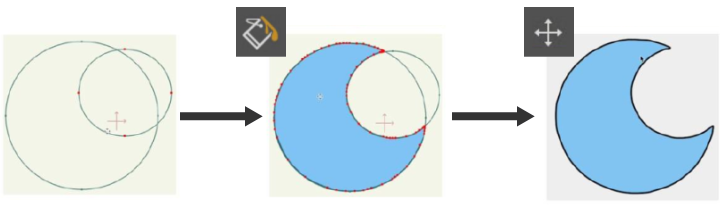
[塗りつぶし]ツールを使って、図形の重なり合う領域を塗りつぶすことで、新しい図形を作りだすこともできます。
使用するツール: 
- 重なり合う図形を描画する。
- [塗りつぶし]ツールを使って、新しい図形にしたい箇所をクリックする。
- 新しい図形は赤いポイントで囲まれ、元の図形の上に重なっています。
- [ポイントを変形]ツールを使って、新しく作成された図形を任意の場所に移動する。