
AffinityDesignerで作ったイラストを、アニメーション作成ソフトのMohoにインポートしたところ、思った結果にならないことばかりで苦労しました。
ベクター形式ファイル
Mohoでは、Moho以外の画像ソフトで作成したイラストや写真を読み込んでアニメ化することもできます。
JPEGやPNGファイルを使うこともできますが、Mohoの中でも画質を保った状態で、より自由に動かすという場合は、ベクター形式のファイルが理想的です。
Moho Pro 13 で対応しているベクター形式のファイルは、次のようになっています。
- Adobe Illustrator(.ai)ファイル
- SVGファイル
- EPSファイル
これらのベクターファイルは、次の方法でインポートができます。
[ファイル]メニュー>[インポート]>[ベクターファイル]
PSDファイル
Photoshopとの連携は更に強く、製品紹介を見ても、Photoshopとの連携を売りにしている様子がうかがえます。
PSDファイルをMohoにインポートする場合は、階層構造や位置関係を保ったままインポートできます。
更に、ブレンドモードや不透明度など、Photoshopの多くの機能をサポートしています。
PSDファイルは、次の方法でインポートができます。
[ファイル]メニュー>[インポート]>[画像]
[ファイル]メニュー>[インポート]>[画像]コマンドを使ってPSDファイルをインポートすると、Moho内でレイヤーのインポートをどのように処理するかを選択するダイアログが表示されます。
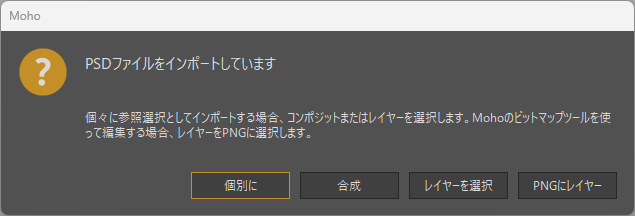
ここで「個別に」を選択すれば、階層を保ったままインポートすることができます。

でもさ、、、
PSDはベクターじゃないんだよね…
Affinity → Moho
私は Illustrator も Photoshop も持っていません。
愛用している Affinity Designer で作成したイラストを、ベクターの状態でMohoで利用できるのが理想ですが、最初は上手くいきませんでした。
PNG形式で対応するにしても、部位ごとにパーツ分けして保存することは簡単ですが、これをMohoにインポートすると、サイズや位置を調整する必要がありました。
試行錯誤するうちにいくつかの対策も見えてきましたが、同時にMohoの描画機能にも慣れてきて、結果的には全ての合わせ技で対応する感じになってます。
実験1回目
まず、Affinity Designer では、保存形式にJPEGやPNGなどの他に、SVG、EPS、PSDを選択できます。
できれば SVG か EPS ファイルを使えるのが理想ですが、Mohoでも階層構造が反映される PSD も捨てがたいです。
とりあえず各ファイル形式を、特に設定を変えることなくエクスポートし、Mohoにインポートしてみました。
結果としては、PNG以外はNGでした。
| PNG | Moho | インポート自体は問題なし。パーツ分けした画像の場合、サイズや位置合わせが必要になる。 |
| EPS | Moho | インポートのコマンドを実行してもワークスペースは空白のままで、画面上に変化なし。Mohoがどう判断しているかが謎。 |
| SVG | Moho | インポートはできたものの、大半の図形は形が崩れていた。 |
| PSD | Moho | 無効ファイルとして拒絶された。 |
SVGをインポートすること自体は可能でしたが、手や足などのパーツ分けをした図形の多くで形が崩れていて、成功とは言えませんでした。
崩れた図形を修正しながら使うことも考えましたが、かえって手間が増えて面倒に感じました。
PSDに至ってはインポートのコマンドを実行しても、画面はうんともすんとも反応がなく、「AffinityのPSDは、ダメなのかぁ~」と意気消沈しました。
(実験2回目)SVGの対応策を発見
SVGで形が崩れる原因や対策を調べたところ、Mohoのフォーラム内で同じ現象に悩む方の相談が寄せられているのを発見し、エクスポートの設定を変えれば大丈夫だという書き込みを見つけました。
ポイントは「フラット化」です。
「SVGのフラット化」とは何ぞや?ということは置いておいて、AffinityDesignerでフラット化が可能か確認してみました。
すると、エクスポートでSVG形式を選択したときのオプション項目に「変形をフラット化」というのが表示されました。
早速これを有効にしてエクスポートしてみました。
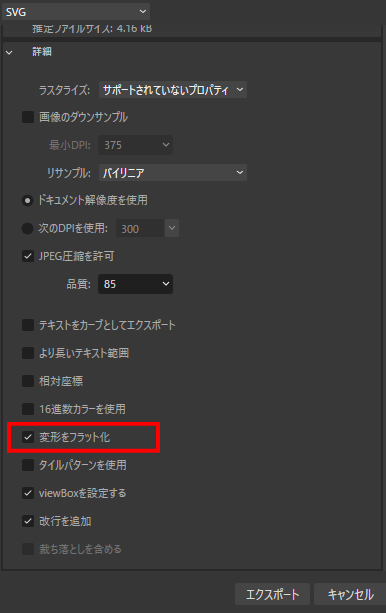
フラット化したSVGファイルをMohoにインポートしてみたところ、形は崩れていませんでした。
(実験3回目)PSDファイル
SVGファイルが、設定を変えるだけでインポート可能になったのを見て、「もしや、PSDファイルも何かの設定を変えれば行けるのでは?」と思いつき、試してみたくなりました。
そこで、エクスポートの設定で、変えられそうな項目を変えてみることにしました。
そこで最初にいじったのが、[ファイル設定]の[プリセット]です。
デフォルトでは、「プリセット:PSD(編集可能性を維持)」になっていたものを、「PSD(Final Cut Pro X)」に変えてみました。
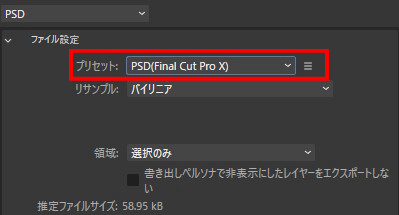
これでエクスポートしたPSDファイルをMohoにインポートしたところ、なんと、階層構造を保ったまま、理想的な状態でインポートすることができました。
調べてみると、「Final Cut Pro X(ファイナルカットプロエックス)」というのは、Apple社が開発したMac専用のプロ向け・ハイエンド動画編集ソフトのことでした。
つまり、知らず知らずのうちに、都合よく動画編集に適した形式に変換できていたということのようで、めでたし、めでたしです。
まとめ
| SVG | Moho | エクスポートの際、[変形をフラット化]を有効にすることで対応化。 ただし、レイヤーは1つにまとめられてしまうので、手動でレイヤー分けが必要になる。 |
| PSD | Moho | エクスポートの際、プリセットで「PSD(Final Cut Pro X)」を選択することで対応化。 ただしビットマップ画像なので、Mohoのポイント操作はできない。 |
どちらも「痛しかゆし」とはいえ、エクスポートの時に設定さえ変えれば、使い慣れたAffinityDesignerで作成したものをMohoで活用できることがわかり、安心しました。