
MOHO Pro 13 チュートリアル6章のまとめです。
チュートリアル6章 効果
チュートリアル6章は、より複雑なアニメーションを実現するために使いたい機能が盛りだくさんです。
チュートリアルをパラパラと捲るだけでは難しそうに見える内容でしたが、実際に手を動かしてみると、作業自体は特別に難しいわけではありません。
どんな効果が使えるかをひと通り見ておくだけでも、次に役立つ内容だと思います。
6-1 シャドウに関するコツ
Mohoのレイヤーシャドウオプションを使うと、簡単に影の効果を設定できます。
設定は、レイヤーをダブルクリックして[レイヤー設定]ダイアログを開き、[シャドウ]タブに移動して行います。
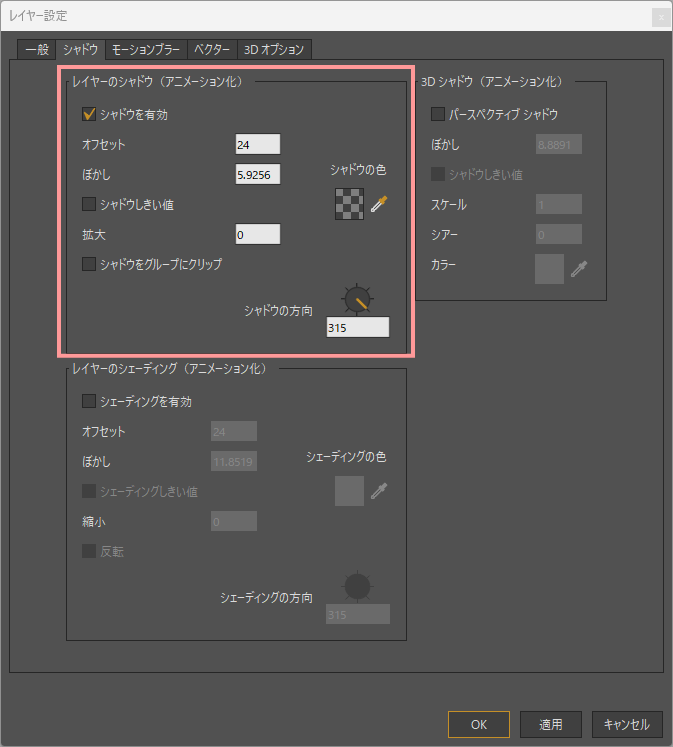
同じ設定画面を使って、「グロー効果」と「アウトライン効果」の設定ができます。
チュートリアルでは、設定項目のオフセット、ぼかし、拡大の使い方次第で効果が変わる様子を確認します。
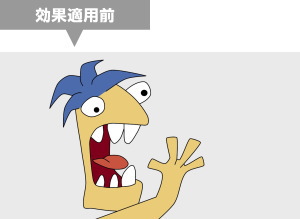
効果適用前
実際の効果はプレビュー画面で行います。
[ファイル]→[プレビュー]
シャドウ(影)効果
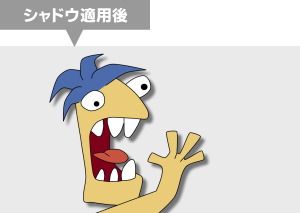
シャドウ(影)
- [レイヤー設定]ダイアログを開く。
- [シャドウ]タブに移動する。
- 「シャドウを有効」にチェック入れる。
実際の効果はプレビューで確認します。
グロー効果
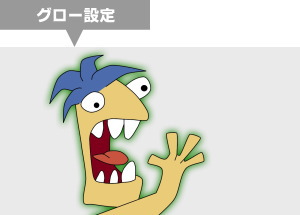
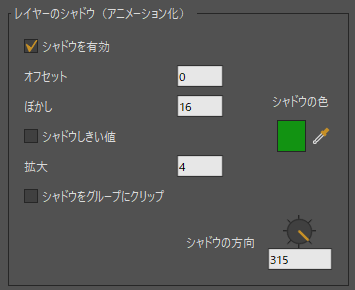
グロー効果
- [レイヤー設定]ダイアログを開く。
- [シャドウ]タブに移動する。
- 「シャドウを有効」にチェック入れる。
- 以下のように設定します。
- オフセット:0
- ぼかし:16
- 拡大:4
- 色:お好みの色(アルファ=255)
実際の効果はプレビューで確認します。
指定された設定値の意味は、以下の通りです。
- オフセットを「0」にすると、シャドウはそれを投影するレイヤーの真下に配置されます。オフセットが0の場合、シャドウの方向は関係ありません。
- ぼかし値に「16」という大きな値を設定すると、グローの端が柔らかくなります。
- 拡大パラメータは、シャドウを拡大して、レイヤー自体よりも大きくするようMohoに指示します。拡大しないと、グローはレイヤーの端をわずかに超える程度です。
- 選択する色は重要ではありませんが、必ず不透明(アルファ=255)にします。透明なグローは淡すぎて見えない場合があります。
以上を踏まえた上で、オリジナルのグロー効果を設定しましょう。
アウトライン効果
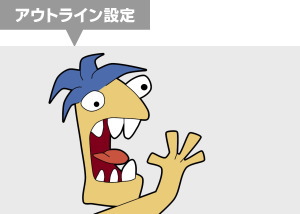
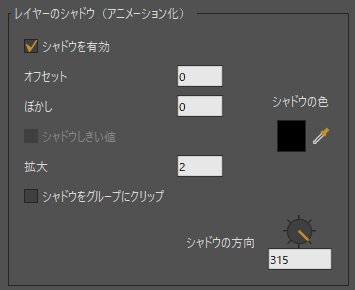
グロー効果
- [レイヤー設定]ダイアログを開く。
- [シャドウ]タブに移動する。
- 「シャドウを有効」にチェック入れる。
- 以下のように設定します。
- オフセット:0
- ぼかし:0
- 拡大:2
- 色:黒(アルファ=255)
実際の効果はプレビューで確認します。
日本語版チュートリアルに記載されているアウトライン用の参照画像は、グロー設定と同じものになっているので注意!
指定された設定値の意味は、以下の通りです。
- オフセットを「0」にすると、シャドウはそれを投影するレイヤーの真下に配置されます。オフセットが0の場合、シャドウの方向は関係ありません。
- ぼかし値を「0」にすることで、影のエッジをはっきりさせています。
- アウトライン設定の場合、拡大パラメータはアウトライン効果の幅を設定するために使用します。
- アウトライン効果では、内側の線と一致するように、色を完全に黒く、完全に不透明(アルファ = 255)にすることが重要です。
6-2 カメラと奥行きの効果
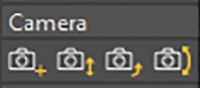
カメラツールを使うと、カメラを向けているようにシーン全体を動かすことができます。
カメラ機能を使った動きは、アニメーション化もできます。
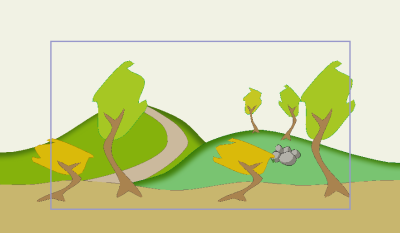
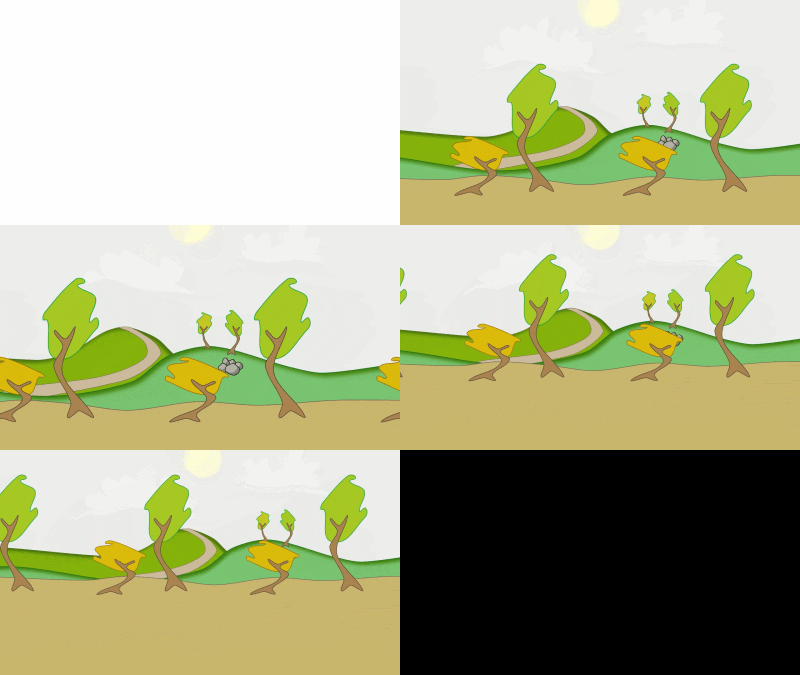
下図は、チュートリアル6-2で使ったサンプルです。複雑な背景は、複数のレイヤーに分けて作られています。
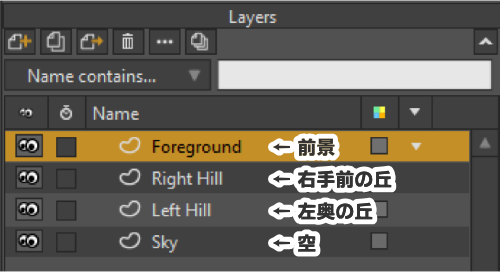
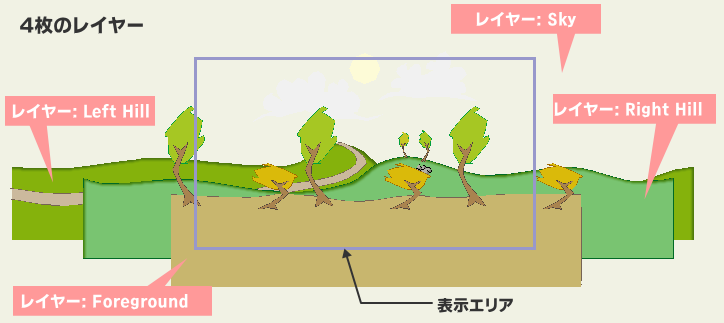
全体が見えるように引いて見ると、4枚のレイヤーが重なっているのがわかります。(下図)
[カメラ]の基本操作
使用するツール: 
[カメラをトラック]ツールは、編集エリアでマウスをドラッグして、カメラを上下左右に動かします。
[カメラをトラック]ツールを使うと、全てのレイヤーを一斉に動かすことができます。

- ドラッグ:上下左右にカメラ移動
- Shift+ドラッグ: カメラを垂直/水平に制限
- Alt+ドラッグ: カメラが前後に移動
です!
各レイヤーの[ポジション]に、それぞれ異なるZ値(奥行き)を設定すると、視差効果を生み出せます。
視差効果については、次の項目「奥行きの作成」で詳しく見ていきます。
カメラをリセットする場合は、ツールオプションエリアの[リセット]をクリックします。
使用するツール: 
[カメラをズーム]ツールは、実際のカメラのズームコントロールと同様に、シーン上でカメラをズームイン/ズームアウトします。
カメラをリセットする場合は、ツールオプションエリアの[リセット]をクリックします。
他に[カメラのロール]と[カメラのパン/チルト]があります。
奥行きの作成
複数のレイヤーを使っている場合、レイヤーにポジションZ値を設定してそれぞれに異なる奥行きを設定できます。
- レイヤーパネルで、任意のレイヤーを選択する。
- [レイヤーを変形]ツールを有効にする。
- ツールオフーションの[ポジション]で、Z値を入力する。
チュートリアルのサンプルでは、4つのレイヤーにそれぞれ異なる奥行きを設けてカメラをトラックします。
レイヤー深度(奥行き)の違いによって、視差効果が発生し、カメラに近いオブジェクトは素早く過ぎ去り、遠いオブジェクトはゆっくり動くように見えます。
カメラの動きのアニメーション化
カメラの動きをアニメーション化することができます。
通常通り、タイムラインウィンドウで現在のフレームを選択してから、カメラを動かして表示位置を決めて、次のフレームに進む・・・を繰り返して、アニメーションを完成させます。
6-3 月と雲の効果
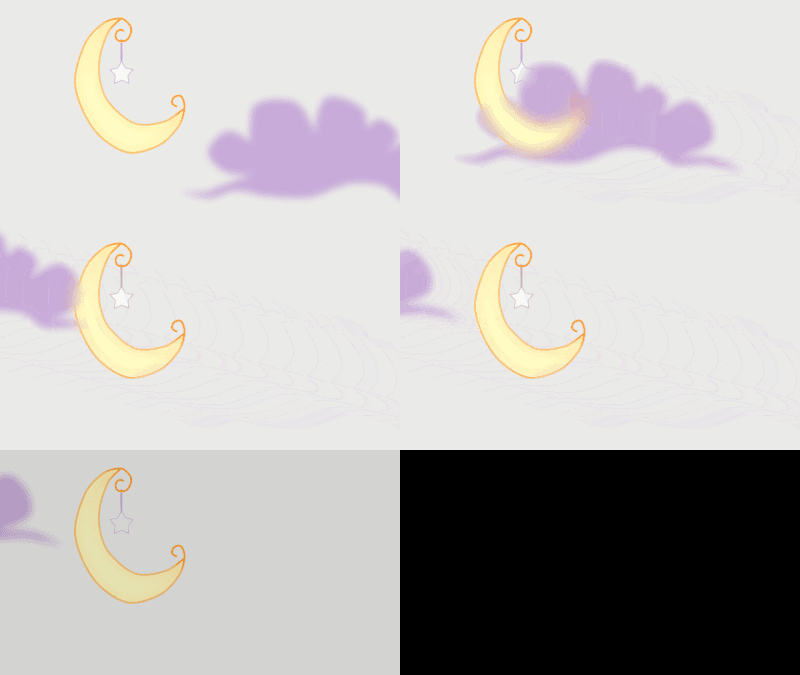
チュートリアル6-3では、移動するオブジェクトが、特定のオブジェクトの上を通過する時だけは「ぼかし効果」を発生させるアイデアを紹介しています。
サンプルでは、月と雲を使って紹介しています。
下のアニメーションをよく見ると、移動する雲が、月の上を通る時はぼやけた状態になるのがわかるでしょうか?
実際のサンプルを使って操作すれば、もっとボケ具合が分かると思います。
チュートリアルでは、ほとんど完成したプロジェクトを使って効果を確認します。
内容的には、雲用のレイヤーを作ったら複製し、レイヤーマスキングを使って、ひとつはレイヤーシャドウの「効果なし」に、もう片方は「効果あり」にしておくというものです。
これで、自動的に月の上でレイヤーが入れ替わります。
詳細はチュートリアルを確認しましょう。
6-4 パーティクル
[パーティクル]レイヤーを使うと、多数の小さなオブジェクトが飛び交うエフェクトを作成できます。
例えば、水、煙、昆虫の群れなどが広がる効果です。
パーティクルレイヤーは一種のグループレイヤーで、サブレイヤーを含めることができます。色や形の違うオブジェクトを別々のレイヤーに用意し、パーティクルレイヤーにまとめてエフェクト効果に活用できます。
パーティクルの動きは、レイヤー設定の[パーティクル]タブでコントロールします。
パーティクルレイヤーをダブルクリック→[パーティクル]タブを選択
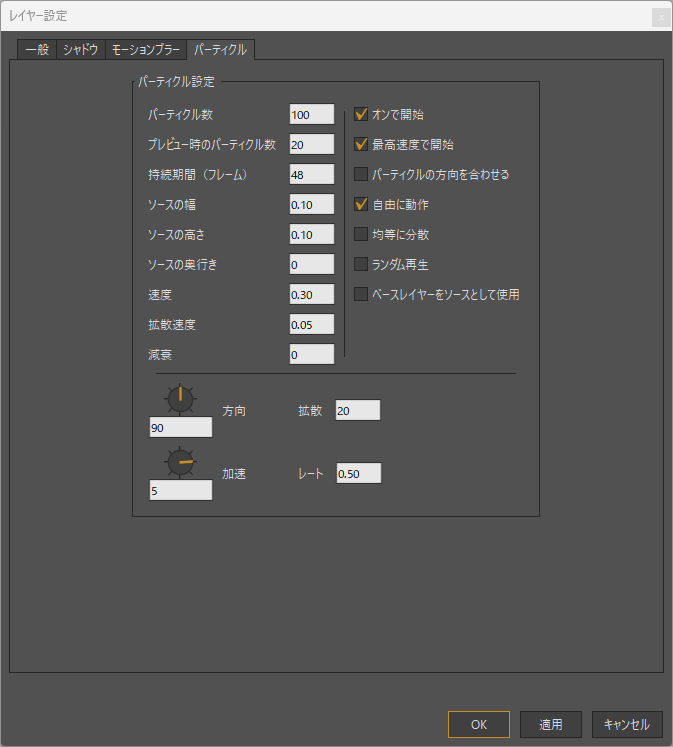
項目ごとの詳細は、こちら。
- ベクターレイヤーに、飛び回るオブジェクトを作成する。
- レイヤーパネルで[新規レイヤー]→[パーティクル]を選択する。
- ❶のレイヤー(複数でもOK)を、パーティクルレイヤーの中に入れる。
- これだけでもパーティクル効果は発生します。
- パーティクルレイヤーのレイヤー設定ダイアログを開く。
- [パーティクル]タブを開き、効果の詳細設定を行う。
- アニメーションを再生し、効果の確認を行う。
練習に、新しいベクターレイヤーを用意して[図形の作成]ツールで楕円、もしくは星などの簡単な図形を1個だけ、描画してみましょう。
[パーティクル]レイヤーを新規作成し、その中に図形を描いたベクターレイヤーを放り込んでみると、それだけでパーティクルの準備は完了です。
アニメーションを再生すると、図形が拡散して動くのが確認できるはずです。
あとは、レイヤー設定ダイアログの[パーティクル]タブを使って、お好みの動きに設定するだけです。
6-4-2 カスタムパーティクルジェネレータ
通常、パーティクル効果は単純な円をジェネレータ(発生元)にして広がります。
パーティクルレイヤーの下に図形を追加して、この図形をジェネレーターとして利用することができます。
この場合、レイヤー設定ダイアログ[パーティクル]タブで、「ベースレイヤーをソースとして使用」を有効にします。
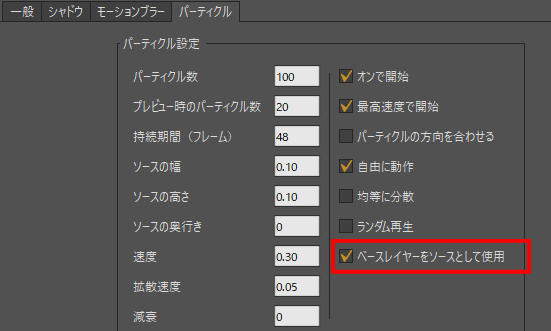
「チュートリアル6-4-2」で、パーティクルジェネレーターに使うオブジェクトは、「新しいレイヤーをパーティクルグループにドラッグし、このグループ内のレイヤーの一番下に配置します」と書かれていました。
てっきりグループ内で一番下かと思ったら、参照イメージではグループの外でした。
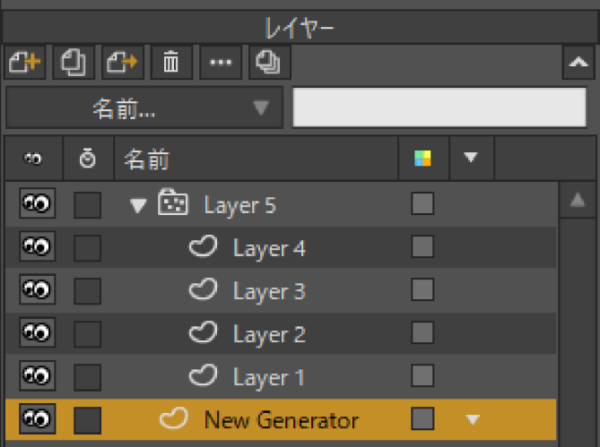
結果的に、グループの外側が正解みたいです。
6-5 パーティクルに関するコツ-草と群衆
パーティクル効果というと、何かが飛び回る、飛び散る、モクモクと煙る、といった、拡散のイメージがありますよね。
ところが、設定次第では、草が風になびくような表現にすることもできるんです!
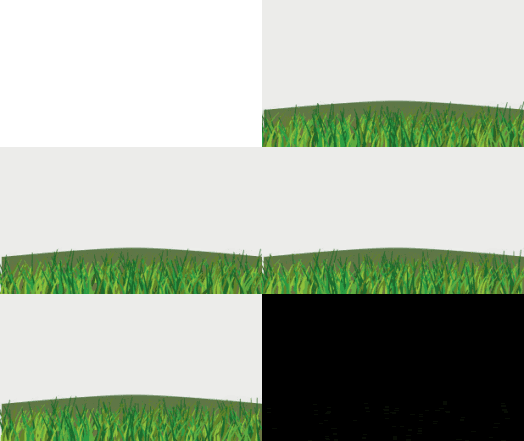
という、目から鱗が落ちるような使い方を紹介しているのが「チュートリアル6-5」になります。
この「草原パーティクル」の設定は、下図のように指定されています。
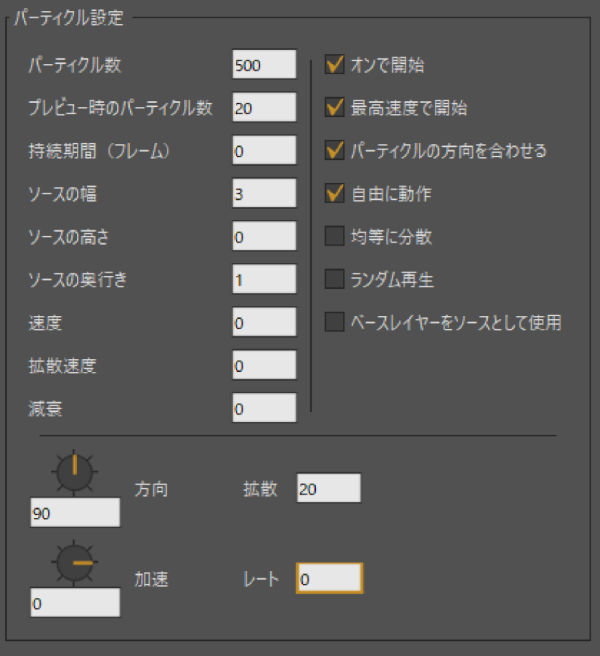
設定項目の注目ポイントは、次の通りです。
- [パーティクル数]:500。草原では多数のパーティクルが必要です。
- [ソースの幅]:3。元のパーティクルをちょうど良い幅にして画面の幅をカバーします。
- [ソースの高さ]:0。平らな草原のため、高さは0 にします。
- [ソースの奥行き]:1。奥行き感を出すために、パーティクルをZ 方向に広げます。
- [速度]:0。草の葉が飛び回らないように0 を設定します。
- [拡散速度]:0。草の葉が飛び回らないように0 を設定します。
- [加速]:0。加速度を0 にするのも、草の葉が飛び回らないようにするためです。
- [レート]:0。これも、草の葉が飛び回らないようにするためです。
- [ランダム再生]:チェックあり。葉のアニメーションはランダム再生します。
ランダム再生しないと、同期します。
ポイントを掴むと、草原以外のパーティクルを作るときの参考になりますね。
パーティクルの動きはPCに負荷かかるらしく、プレビューモードでは完成形を見ることはできません。結果はエクスポート後のお楽しみです。
6-5-2 群衆、パーティクル、および被写界深度
「被写界深度」なんて単語に縁のない私でしたが、「ピントの合う範囲」と言われればわかります。
つまり、チュートリアル6-5-2では、群衆などの奥行きのある動きを再現する場合に、カメラ目線の「ボケ」が表現できるということらしいです。
被写界深度の設定は、[プロジェクト設定]ダイアログで行います。
[ファイル]メニュー→[プロジェクト設定]
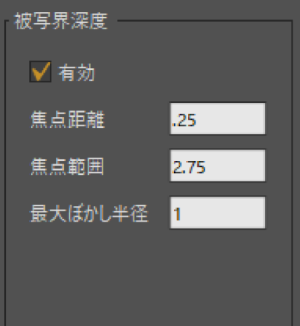
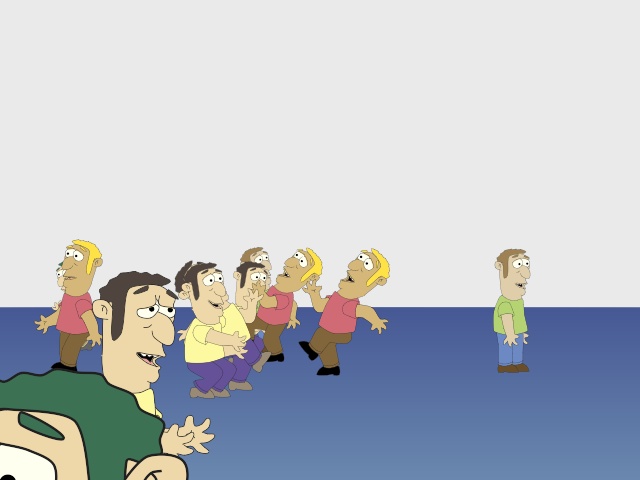
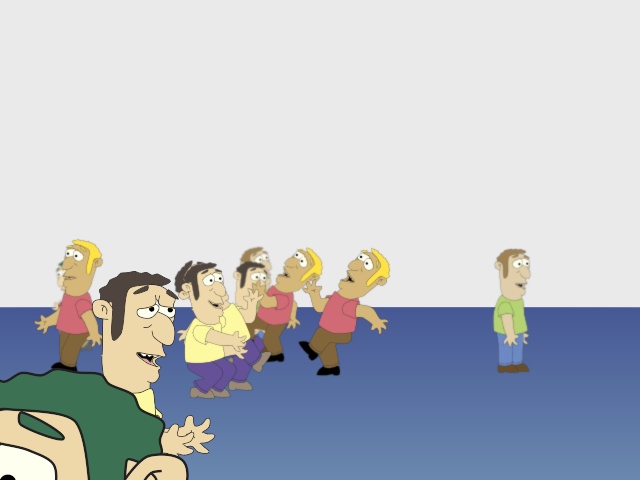
チュートリアルに描かれた通りに設定して元の画像と並べてみましたが、老眼のせいか、違いが出たような、出てないような…
6-6 あらかじめ作成されているパーティクルエフェクトの使用
Mohoで用意された、煙や爆発などのパーティクルエフェクトを使うことができます。
[スクリプト]メニュー→[パーティクルエフェクト]→ お好みの種類を選択
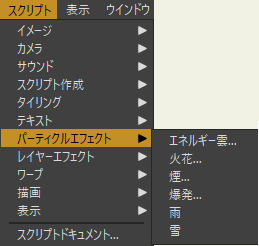
パーティクルエフェクトの種類を選択すると、設定用ダイアログが表示されるので、お好みの設定を行います。
ダイアログの設定を終えて[OK]をクリックすると、レイヤーパネルにはエフェクト用のグループレイヤーが生成されます。
エフェクト用のグループレイヤーが独立していると、同じ位置からエフェクト効果が表示されます。
移動のアニメーションを設定したグループレイヤーにエフェクト用のグループレイヤーを入れると、エフェクトも自動的にオブジェクトに追随します。
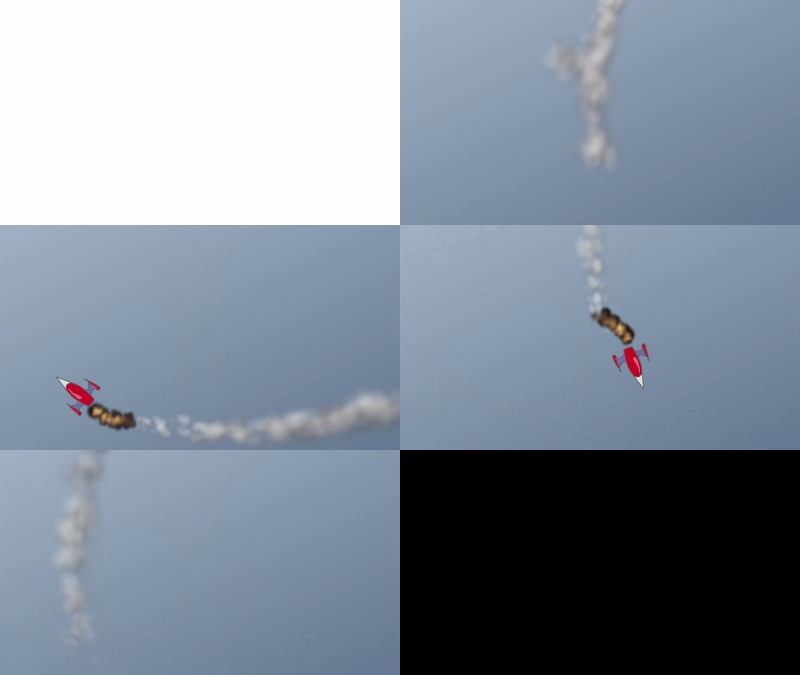
注意点としては、移動のアニメーションはサブレイヤーではなく、グループレイヤーに設定しておくことです。
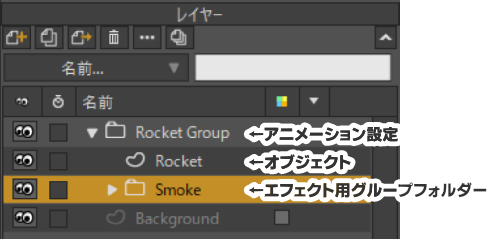
サンプルでは、あらかじめ、移動(飛び回る)するロケットのアニメーションが用意されていて、このグループフォルダにエフェクト用のグループレイヤーを入れ、下のアニメーションが完成しました。
6-7 パーティクルエフェクトの高速化
パーティクルエフェクトのレンダリングには時間がかかることがあります。
特に、下のアニメーションのように複数のパーティクルエフェクトをプロジェクト内に入れる場合は、PCにかなりの負荷がかかります。
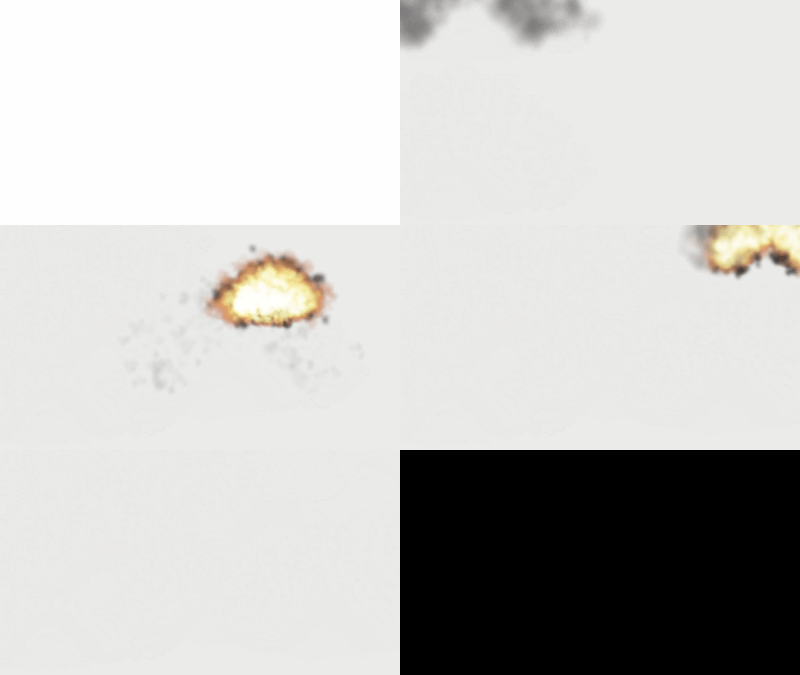
チュートリアル6-7では、パーティクルエフェクトの高速化を図るアイデアを紹介しています。
サンプルを使った一連の「高速化作業」は、ボタンや設定ひとつで高速化を図るものではないので、一見すると「意味なくない?」と思えるものでしたが、同じエフェクトを何回も繰り返す場面では、明らかに負荷が減るのが確認できたので、取り入れる価値はあると思います。
高速化の方法を簡単に書くと、、、
ひとつの完成したパーティクルエフェクトを、一度、画像シーケンス(連続画像)として書き出し(エクスポート)ます。
パーティクルエフェクトをパラパラ漫画のように作り替える手法です。
そして、あらためて画像シーケンスを読み込んで、エフェクトとして活用します。同じ効果を繰り返す場合は、シーケンス画像の複製を作ります。
エフェクトを画像シーケンスに書き出す作業にはそれなりの時間がかかりましたが、複数の画像シーケンスをエフェクトとして使った場合のレンダリング時間は、かなりの時間短縮ができていました。
画像シーケンスを作る
画像シーケンスは連番の付いた静止画を読み込んで、動画のように扱う機能です。
Mohoには、アニメーションを画像シーケンスとして書き出す機能と、連続画像を画像シーケンスとして読み込む機能があります。
- パーティクルエフェクトを作成する。
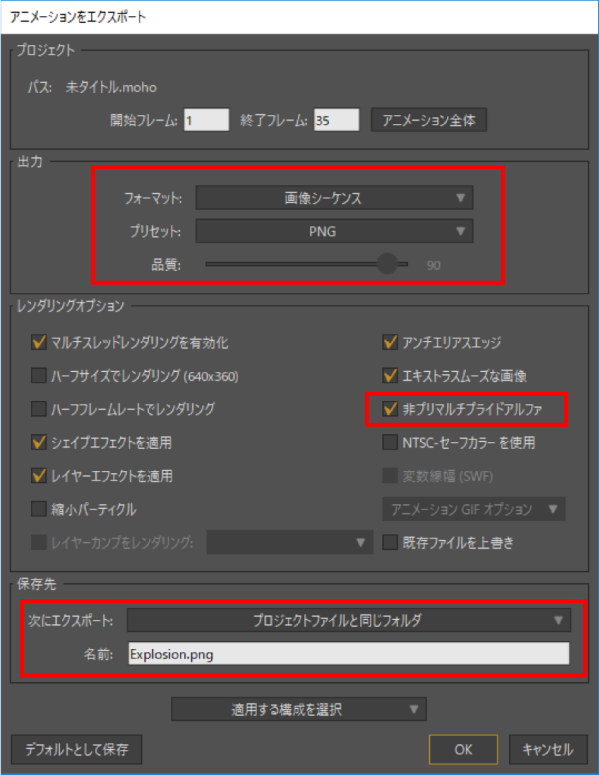
- [ファイル]→[アニメーションをエクスポート]を選択する。
- 開いたダイアログで、以下のように設定する。
- フォーマット: 画像シーケンス
- プリセット: PNG
- 「非プリマルチプライドアルファ」にチェックを入れる
- その他はデフォルトのまま
- [保存先]セクションで、次のオプションを選択する。
- [次にエクスポート]のポップアップをクリックして[フォルダを選択]を選択し、画像シーケンスを保存するフォルダに移動します。
- [名前]フィールドに、画像シーケンスの名前を入力します。
- [OK]をクリックする。
- レンダリングが開始されるので、プレビューウィンドウが閉じられるまで待ちます。
画像シーケンスをインポート
今度は、画像シーケンスをパーティクルエフェクトとして活用します。
画像シーケンスを作るためのプロジェクトとは別に、新しいプロジェクトを用意しておきましょう。(ファイル→新規)
- [レイヤー]パレット→[新規レイヤー]→[画像シーケンス]を選択する。
- 画像シーケンスを保存したフォルダを開き、必要な画像全てを選択して開く。
- レイヤーパレットには、ひとつの画像レイヤーとして追加されます。
- 編集エリアにエフェクトが表示されます。
- タイムラインには画像シーケンスの開始時(緑矢印)と終了時(赤矢印)が示されます。
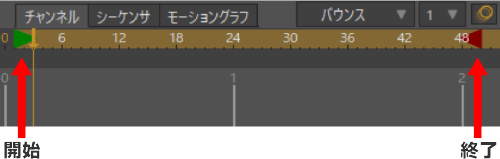
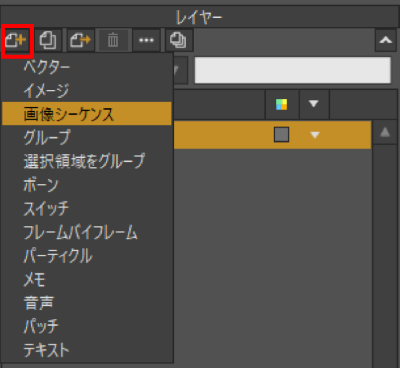
画像レイヤーそのものがパーティクルとして追加されているので、[レイヤーを変形]ツールを使って任意の位置に移動したり、サイズを変えたりできます。
複数のパーティクルエフェクトとして活用
インポートした画像シーケンスは、レイヤーパネルの[レイヤーを複製]をクリックすれば、簡単に複製できます。(複製直後は同じ位置に重なって追加されます)
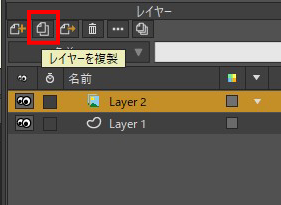
必要な数だけ複製したら、任意のサイズ、位置にドラッグします。
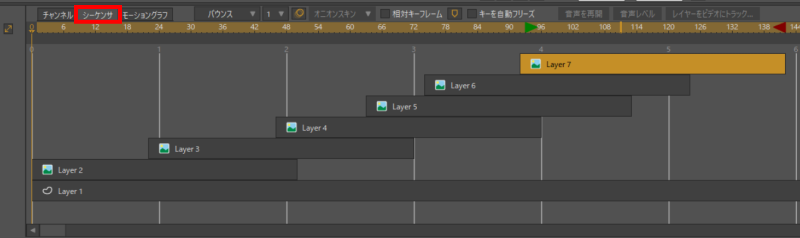
エフェクト発生に時間差を設定する場合は、タイムラインで[シーケンサ]タブに切り替えて、各エフェクトの開始時間がズレるようにドラッグで調整します。
アニメーションをエクスポート
プレジェクトが完成したら、通常通りに動画としてエクスポートします。
画像シーケンスを活用すれば、複数のパーティクルエフェクトのままでエクスポートするよりも、大幅な時間短縮になるはずです。
6-8 パースペクティブシャドウ
ここまで「パーティクルエフェクト」のチュートリアルが続き、すっかり「パーティクル」という単語に慣れてきたところに登場したのが「パースペクティブシャドウ」です。
てっきり「パーティクルシャドウ」だと思い込んで作業をしてみたら、どこにもパーティクルする様子がないので不思議に思って見返したところ、違う単語でした。
パーティクルとパースペクティブでは意味も全然違うので注意しましょうね。
- パーティクル(Particle)= 粒子
- パースペクティブ(Perspective)= 視点
とはいえ、チュートリアルを読み返しても「パースペクティブシャドウとは何か?」の説明が無いじゃありませんか。そこで英語版を訳してわかったのは次の通りです。
チュートリアル6-8では、遠近感のある影を作るためのちょっとしたコツを学びます。レイヤーマスク機能を活用するのがコツとなります。
単純明快な答えが書いてありました。
作成したサンプルは下のアニメーションです。男性の動きに合わせて影も動きます。
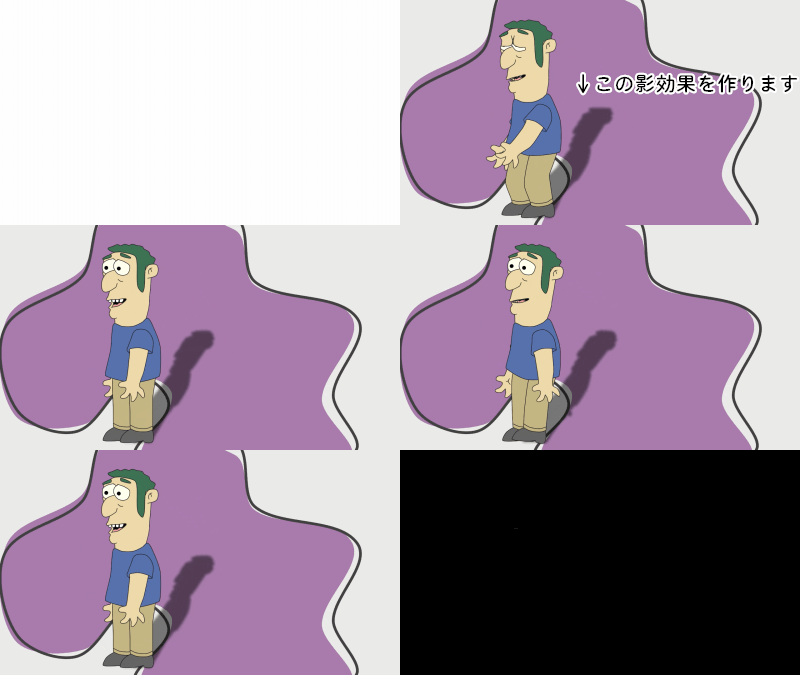
この「影」は男性と同じ形をしていますが、影らしく遠近感が表現されていますよね。
この状況を作るのが、チュートリアルの主旨になります。
男性の形に一致するシャドウを作る
サンプルでは男性イラストを使いましたが、「男性」と書いてある部分をオリジナルのキャラクターに変えれば、同じようにシャドウ効果を設定できます。
男性の形と動きにピッタリと一致する形のシャドウを作る必要があります。
そこで、まずはベースとなる男性をベクターレイヤーに作り、ボーンレイヤーに入れて、ボーンの追加とアニメーションの設定を行った上で、ボーンレイヤーごと複製を作ってシャドウに変えます。
先に、ベクターレイヤー、ボーン、アニメーションの設定が済んだボーンレイヤーを用意しておきます。
- タイムラインは、フレーム「0」にしておく。
- [レイヤー]パネルの[レイヤーを複製]でボーンレイヤーを複製する。
- 複製レイヤーの名前を「shadow(仮)」にします。
- 「shadow」ボーンレイヤーの並び順を、元のレイヤーの下に移動する。
- 「shadow」ボーンレイヤー内に、新しいベクターレイヤーを作成する。
- 新しいベクターレイヤーの名前を「mask(仮)」にします。
- ❹の「mask」レイヤーに、「黒」の四角形を描画する。
- この四角形はマスクの役割に使います。
- 四角形の大きさは、影の元になるオブジェクトと、それが動く範囲が余裕で隠れるサイズにします。
- 「mask」ベクターレイヤーを一時的に非表示にする。
- 「shadow」ボーンレイヤーを選択する。
- [レイヤーをシアー]ツールを選択し、ツールオプションの「ポジション:X」に「0.6」くらいの値を入力する。
- 画面ドラッグでも傾斜できますが、値を入力したほうが形は崩れにくいです。
- 値の入力は直接数値を入力する他に、フィールド内をポイントしてマウスホイールをクルクルする方法があります。
- [レイヤーを変形]ツールを使って、レイヤーを垂直に縮小する。
- 影のサイズになるように縮小します。
- [レイヤーを変形]ツールを使って、2つの男性オブジェクトのかかと部分が揃うように位置を調整する。
- 影が伸びる位置に配置します。
チュートリアル上にハッキリと「パースペクティブ」という操作や機能はありませんが、どうやら上の手順❽~❾で、パースペクティブな形に変わっているようです。
マスキングする
シャドウの準備が整ったので、マスキングを使って本格的な「影」にしていきます。
- 「mask」ベクターレイヤー(黒い四角形)を再度表示する。
- 「shadow」ボーンレイヤーをダブルクリックして、レイヤー設定ダイアログを開く。
- [マスキング]タブに移動し、[グループマスク]設定で[全て非表示]を選択。
- 傾斜した男性のベクターレイヤーをダブルクリックして、レイヤー設定ダイアログを開く。
- [マスキング]タブに移動し、「+マスクを追加するが、不可視にする」を選択する。
- ここまでの設定で、黒い四角形が男性の形状にマスキングされます。
ぼかし効果を設定する
最後の仕上げとして、シャドウの見た目を洗練させます。
- 「shadow」ボーンレイヤーをダブルクリックして、レイヤー設定ダイアログを開く。
- [一般]タブで、以下のように設定します。
- ぼかし半径=8
- 不透明度=50
編集エリアでの再生や、アニメーションのプレビューをしても、シャドウに設定したぼかし効果は再生できません。完全なアニメーションは、動画ファイルとしてエクスポートを行って確認できます。
まとめ
6章が終わりました。
アニメーションに様々な効果を付けられることを学ぶ内容になっていましたが、かなり多彩な内容でしたね。
必ず身に付けなければならない機能というわけではなくても、使い方次第で作業の効率アップになったり、より高度なアニメーションが作れたりするものでした。
実践を繰り返していけば、余計にありがたみがわかる機能かもしれませんね。