Mohoでアニメーションを作るにあたって、「これ、メチャクチャ便利じゃん!」という機能が「スマートボーンダイヤル」です。
Moho関連の動画を観漁っている時に、どうしても気になっていたのが、キャラクターの周囲に配置されたボーンの数々でした。
全てのアニメーターが使ってると思える機能なのに、チュートリアルでは触れられていません。
「初心者卒業したら来なさい」くらいの高度な機能かと思いきや、これを知らずしてアニメーションを作っていたとしたら、後になって「ハンカチ、キーッ!」ってなるくらいの便利機能だと思いますョ。
スマートボーンダイヤルとは
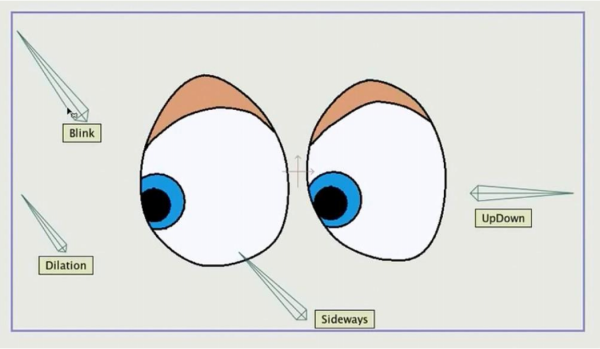
上の図を見て、両目の周りに配置されたボーンの存在が気になりませんか?
Mohoのメイキング動画などで、散々目にしてきました。
簡単に言ってしまえば、キャラクターの各部位を動かすコントロールダイヤルです。
例えば上図の場合、「UpDown」という名前のボーンを動かすと、連動して目玉が上下に動きます。(ボーンの名前も動きも自由に設定できます)
どうやら「スマートボーンダイヤル」という機能だとわかり、調べてみることにしました。すると、ユーザーズマニュアルの428頁に「Make Smart Bone Dial」という項目がちゃんとあります。
機能の名称さえわかれば、ハウツー動画が沢山検索できるはずです。
英語ばっかりですけどね。
で、この「スマートボーンダイヤル」を設定するには、「スマートボーン」という機能を理解しておく必要があります。
その上「スマートボーン」を理解するには、「アクション」という機能を理解する必要があります。
一度に3つの機能が覚えられる大チャンスです。
「アクション」はチュートリアルにも登場していますが、用意されたアクションを、ほぼ完成間近のアニメーションに設定するだけの内容で、どうやって作成するかまでは触れられていません。
ところが、スマートボーンを使う時はアクションが必要になるので、自然とアクションの作成方法が身に付きます。
スマートボーンに関しては、別記事を作っています。スマートボーンダイヤルを勉強する前に、まずは、こちらの記事をご確認ください。
スマートボーンダイヤルの作成
練習では、目の動きをコントロールできるようにしてみます。
手順
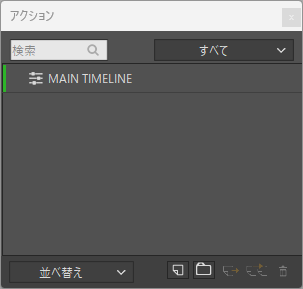
作業の前に、[ウィンドウ]メニュー>[アクション]を選択して、アクションウィンドウを開いておきましょう。
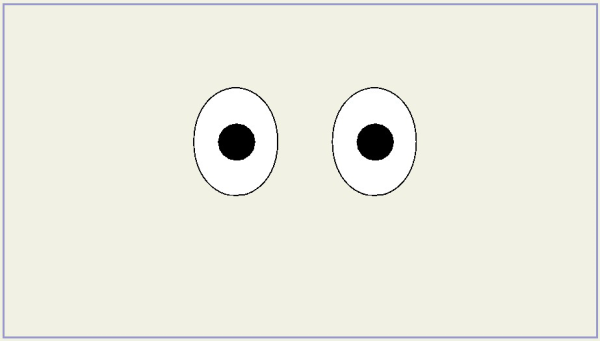
- ベクターレイヤーに目を描画する。
- パーツごとにレイヤーを分けてもいいし、同じレイヤーの中に描画してもOK。後で移動や変形する時に使うツールが違うだけです。
- 練習では、同じベクターレイヤーの中に、目のパーツ全てを描画しています。
- ボーンレイヤーを作成し、その中に対象のベクターレイヤーを入れる。
- 階層構造にしておきます。
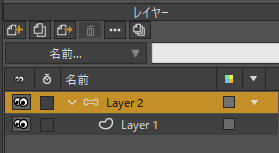
- ボーンレイヤーを選択する。
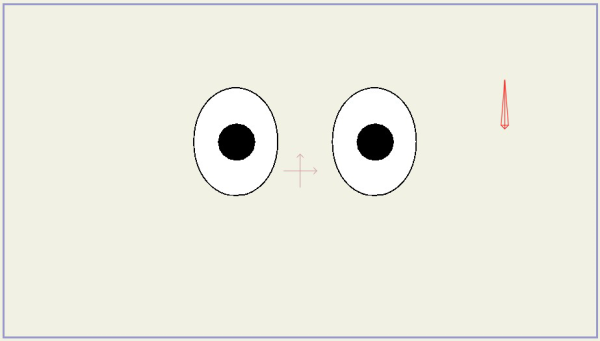
- [ボーンを追加]ツールを選択し、目の近くに1本のボーンを追加する。
- ダイヤル操作用のボーンなので、長さはお好みで。
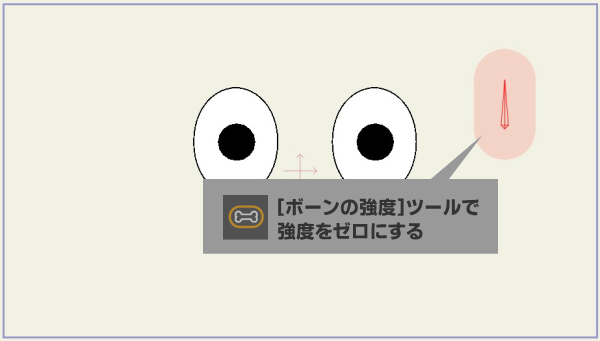
- [ボーンの強度]ツールを選択し、強度をゼロにする。
- ドラッグ、またはツールオプションで直接数値を入力します。
- [ボーン]メニュー>[スマートボーンダイヤルを作成]を選択する。
- [スマートボーンダイアルの作成]ダイアログで、各種設定を行う。
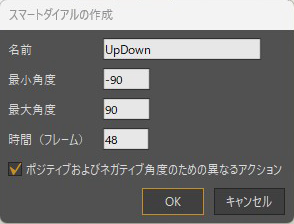
- 練習では、以下のように設定します。(詳細は後で説明します)
- 名前:UpDown
- 最小角度:-90
- 最大角度:90
- 時間(フレーム):48
- ポジティブおよびネガティブ角度のための異なるアクション:ON
- [OK]をクリック。
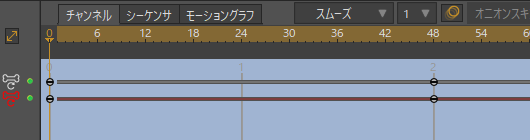
- タイムラインの表示が「青」になり、アクションモードに変わります。
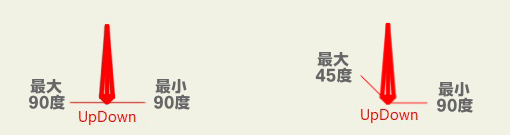
- ワークスペースに描画したボーンの底辺に赤い線が表示されます。
- この線は最小角度、最大角度を視覚化したものです。今回はどちらも90度指定しているので、水平になってるはずです。
- また、アクションウィンドウに、アクションが作成されます。ポジティブとネガティブの両方に異なるアクションを作るよう指定したため、自動的にアクションが2個作成されるはずです。
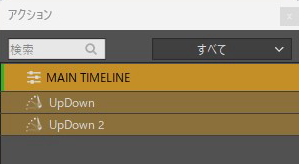
- 「UpDown」が最大角度のアクション、「UpDown 2」が最小角度のアクションです。
- 続く手順で、作成された2つのアクションにアクションを登録します。この内容は「スマートボーン」の記事で勉強した通りです。
- タイムラインの表示が「青」になり、アクションモードに変わります。
- 「UpDown」に、ボーンが最大角度に回転した時の動作を登録する。
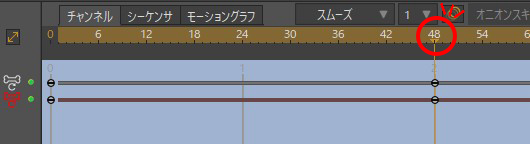
- フレーム「48」をクリックする。
- ベクターレイヤーを選択する。
- [ポイントを変形]ツールを使って、目玉の位置を下に移動する。
- アクションウィンドウの[MAIN TIMELINE]をダブルクリックし、標準モードに戻る。
- ボーンレイヤーを選択する。
- [ボーンを操作]ツールでボーンを回転し、動作を確認する。
- フレーム「48」をクリックする。
- 「UpDown 2」に、ボーンが最小角度に回転した時の動作を登録する。
- アクションウィンドウで、「UpDown 2」をダブルクリックする。
- フレーム「48」をクリックする。
- ベクターレイヤーを選択する。
- [ポイントを変形]ツールを使って、目玉の位置を上に移動する。
- アクションウィンドウの[MAIN TIMELINE]をダブルクリックし、標準モードに戻る。
- ボーンレイヤーを選択する。
- [ボーンを操作]ツールでボーンを回転し、動作を確認する。
- ダイヤルボーンの完成!
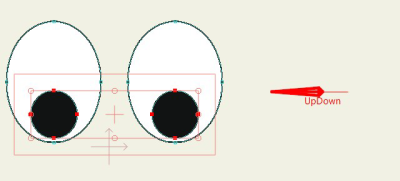
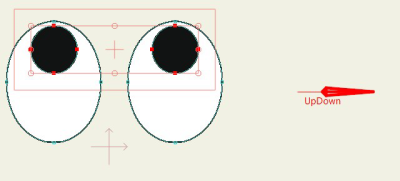
これで、ダイヤルを回転するだけで目玉が上下に動くようになりました。
他にも、目玉が左右に動くダイヤルや、まぶたの描画を追加して、目がマバタキするダイヤルを作るなど、工夫次第で様々なダイヤルを作ることができます。
これで、アニメーションを設定する時にダイヤルを使ってキャラクターの動きをコントロールできるようになります。
「スマートダイアルの作成」ダイアログ
ダイヤルの名前を入力します。
操作箇所や操作内容がわかる名前が良いでしょう。
ボーンの回転角度抑制の最小角度を指定します。
ボーンの回転角度抑制の最大角度を指定します。
スマートボーンが最小値から最大値まで移動するフレーム数を入力します。フレーム数が多いほど、動きの範囲がスムーズになります。
翻訳を変えれば、「正の角度と負の角度で別々のアクションを実行する」です。この項目を有効にすると、正の角度と負の角度の両方で機能するスマートボーンダイヤルを作成します。(アクションが2個)
ニュートラル位置は「ゼロ」です。
無効にすると、正の角度だけで機能するスマートボーンダイヤルが作成されます。

まとめ
今回は「スマートボーンダイヤル」について勉強しました。
スマートボーンダイヤルを作ること自体は難しいものではないですよね。
ただ、複雑な動きを作るための変形作業が面倒だなぁという感じなので、とにかく使い倒して使い慣れていくしかないですね。