Mohoでボーンの設定に関して調べていると、色々なサンプルで、キャラクター本体から離れた位置に、操作レバーのような形でボーンが配置されているのを見かけます。
チュートリアルの中では登場しなかった機能ですが、かなりの頻度で目にするのが気になって調べると、「スマートボーン」、「スマートボーンダイヤル」という機能だとわかりました。
こちらの記事では、スマートボーンダイヤルに進む前に、スマートボーンという機能についてお勉強します。
スマートボーン
まず、「スマートボーン」って何?という素朴な疑問が、英語のユーザーズマニュアルを読んでも今いちピンと来ないんですよ。
「スマートボーン」に関しては、「チュートリアル7-5-3」でチョロッと登場しています。ただ、大元の「7-5」の項目は、プロジェクト作成の共同作業を進める体で物語風に作業が進んでいきます。その中の1作業にスマートボーンという単語が登場します。
初見では手順通りに進むのが精いっぱいで、何をやってるのか理解できていなかったし、そこにスマートボーンが登場していたことすら忘れてました。
あらためてスマートボーンについて調べるにあたり、マニュアルやチュートリアルで「スマートボーン」という単語が登場するページをひと通り見返してみても、どうしても納得いく感じではなかったので、伝家の宝刀、GoogleAIに聞いてみることにしました。
すると、なんということでしょう。見事な回答を得ることができました。
Mohoの「スマートボーン (Smart Bones)」とは、キャラクターの関節のひずみをなくし、特定のボーン(骨)の動きに連動して他の部分が自動的にスムーズに動くように設定できる、Moho独自の革新的なアニメーション機能です。
例えば、膝や肘を曲げたときに不自然に歪むのを防いだり、口パクや手の動きなど繰り返し使うアニメーションを登録して効率的に作成・操作できるようにする、非常に便利な仕組みです。
主な特徴とできること
- 関節の歪み解消: 膝や肘などの関節の不自然な変形を抑え、スムーズな動きを実現します。
- 連動した動き: スマートボーンを設定したボーンを動かすだけで、関連するパーツ(目、口、手足など)が計画通りに連動して動きます。
- 表情・動作の効率化: 表情(笑顔、驚きなど)や歩行・走行などの頻繁に使う動きを登録し、コントロールレバーのように操作して簡単に呼び出せます。
- 設定の簡略化: 一度設定すれば、そのボーンを動かすだけで、一度作成したアニメーションが自動的に適用され、アニメーション作成の手間を大幅に削減できます。
- 適用範囲: ベクターレイヤーだけでなく、画像(ビットマップ)にも適用可能です。
具体的な活用例
- 顔の表情変化(スマイル、怒りなど)。
- 顔の回転。
- キャラクターの歩行や腕の振り。
Mohoでアニメーションを作成する際、このスマートボーン機能を使うことで、より複雑で自然な動きを効率的かつ高品質に実現できるようになります。
公式のマニュアルより分かりやすいって、、、
このスマートボーンを活用して、ボーンの動きを操作する機能が「スマートボーンダイヤル」ということになるみたいです。
ともかく「スマートボーン」は使えるに越したことは無いという結論に至り、頑張って使い方を勉強してみました。
アクション
Mohoのユーザーズマニュアルでは、スマートボーンの仕組みを理解するために、シンプルな長方形を使って実践するようになっていました。
そこで分かったのは、スマートボーンを実現するためには、もうひとつ、「アクション」という機能が必要だということです。
アクションは「チュートリアル5-6」で登場しましたが、あくまでもアクションという機能をサラッと紹介する程度だったので、それほど大事な機能に感じてませんでしたが、スマートボーンを勉強すると、今後のアニメーション作成には欠かせない機能だというのがわかりました。
アクションの使い方は、次の「スマートボーンの仕組みを理解する」の章で合わせて覚えることができます。
スマートボーンの仕組みを理解する
スマートボーンの役割が分かってきたので、実際の仕組みを見てみましょう。
仕組みを理解するのにちょうど良い形が長方形です。
長方形を「腕」だと思えば、長方形の中央付近は「関節」と考えられます。
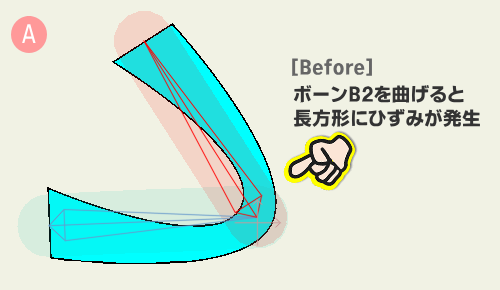
長方形には、中央にポイントを追加しておきます。そして、下図のように2本のボーンを追加して、ボーン「B2」を曲げた時のひずみを直していきます。
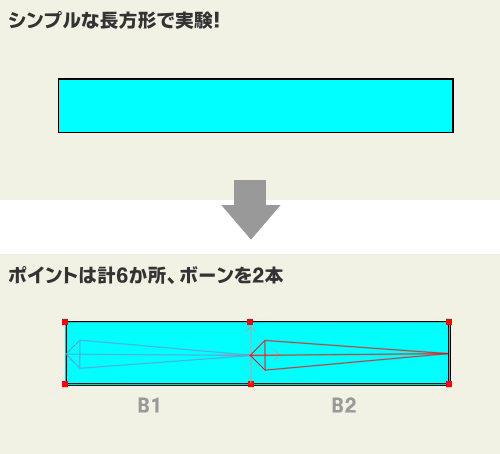
ボーンを追加すると自動で名前が付くよ!
名前は変更もできるよ

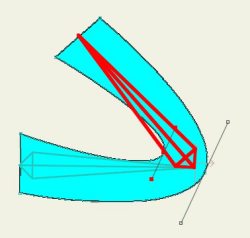
[ボーンの強度]を調整した後に、何もせずにボーンB2を回転すると、長方形の中央付近が変形してしまうことでしょう。(下図A)
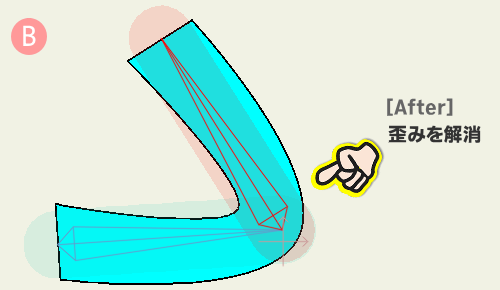
これに「アクション」を使ってボーンB2が回転した時の正しい形を登録しておくと、その後は登録した通りに動いてくれるようになります。(下図B)
設定手順
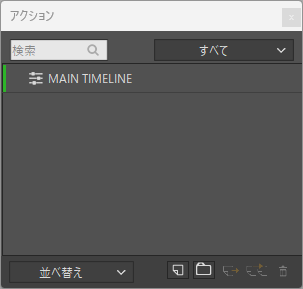
アクションウィンドウを表示しておきます。
[ウィンドウ]-[アクション] (Ctrl+Shift+M)
[アクション]を登録する前の確認事項
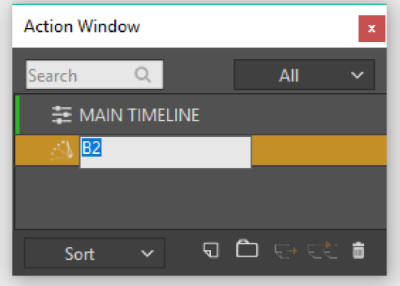
アクション名と、登録するボーンの名前を同じにする必要があります。
こちらの記事では、ボーン「B2」にアクションを設定する前提で、新規アクションの名前にも「B2」という名前を付けます。
スマートボーンの準備
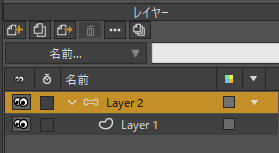
レイヤーパネルで、ボーンレイヤーの中に長方形を描画したベクターレイヤーを入れて、ボーンを追加しておきます。
- ベクターレイヤーに長方形を描画する。
- ベクターレイヤーを右クリックし、[選択領域をグループ]を選択。
- グループレイヤーを右クリックし、[ボーンに変換]を選択。
- グループレイヤーを選択しておき、[ボーンを追加]ツールを使って、長方形の上に2本のボーンを追加する。
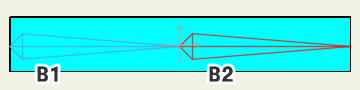
ここまでは、これまでに勉強してきたことなので、問題ないと思います。
また練習のために長方形を使いますが、オリジナルのキャラクターでも基本的には使い方は同じです。
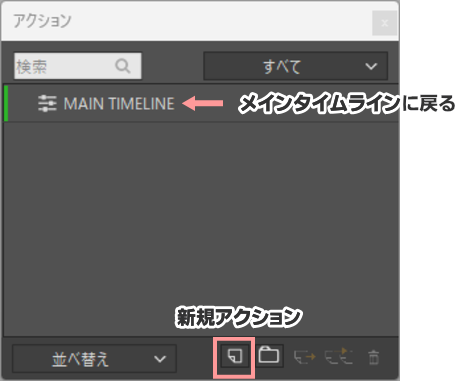
新規アクションを追加する
- ボーンB2を選択する。
- アクションウィンドウの[新規アクション]をクリックする。
- アクション名を付ける。
- アクション名はボーンと同じ名前にします。
アクションを登録する
アクションを登録中は、タイムラインが青く表示が変化していることに注目です。
- [ボーンを変形]ツールを選択する。
- ワークスペース上のボーンB2を、ひずみが生じる位置に回転させる。
- レイヤーパネルでベクターレイヤーを選択する。
- [ポイントの変形]ツールや[曲率]ツールを使って、歪んだ長方形の形を修正する。
- 形が整ったら、アクションウィンドウの[MAIN TIMELINE]をダブルクリックして、通常のタイムラインに戻る。
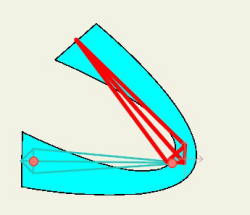
アクション登録中にボーンを動かすと、タイムラインにキーフレームが設定されます。
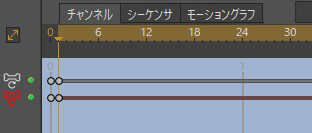
また、フレームが「1」になっていることにも注目です。

このキーフレームは「アクション」に登録される内容で、実際のアニメーションとしての動作ではありません。
確認と修正
- レイヤーパネルのボーンレイヤーを選択する。
- [ボーンを操作]ツールを使ってボーンB2を回転する。
- アクションに登録した通りにボーンが動くかを、確認します。
- 修正が必要な場合は、アクションウィンドウで、アクション名をダブルクリックする。
- タイムラインの表示が変わり、アクションの編集状態になります。
- 修正ができたら、[MAIN TIMELINE]をダブルクリックして、通常モードに戻る。
2つ目のアクションを作成する
復習の感覚で2つ目のアクションを追加してみましょう。
- アクションウィンドウの[新規アクション]をクリックする。
- アクション名を入力する。
- 同じボーンに対する2つ目のアクションなので、「ボーンの名前、半角スペース、数字」になります。
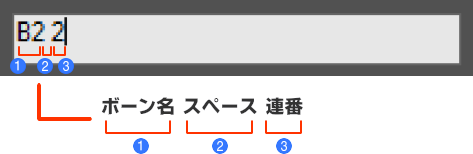
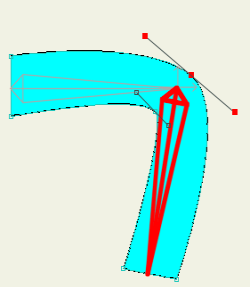
- [ボーンを変形]ツールで、今度はボーンを逆方向(下)に回転する。
- ベクターレイヤーを選択する。
- [ボーンを変形]ツールや、[曲率]ツールを使って、ボーンの形を調整する。
- [MAIN TIMELINE]をダブルクリックして、通常モードに戻る
- ボーンレイヤーを選択し、[ボーンを操作]ツールを使ってアクションの反映を確認する。必要なら修正する。
アニメーションを設定する
長方形が不自然な形に曲がるのを防ぐ準備は整いました。あとは、通常通りにキーフレームを追加して、アニメーションの作成を進めるのみです。
自分のオリジナルキャラクターなどを使って、試してみましょう。
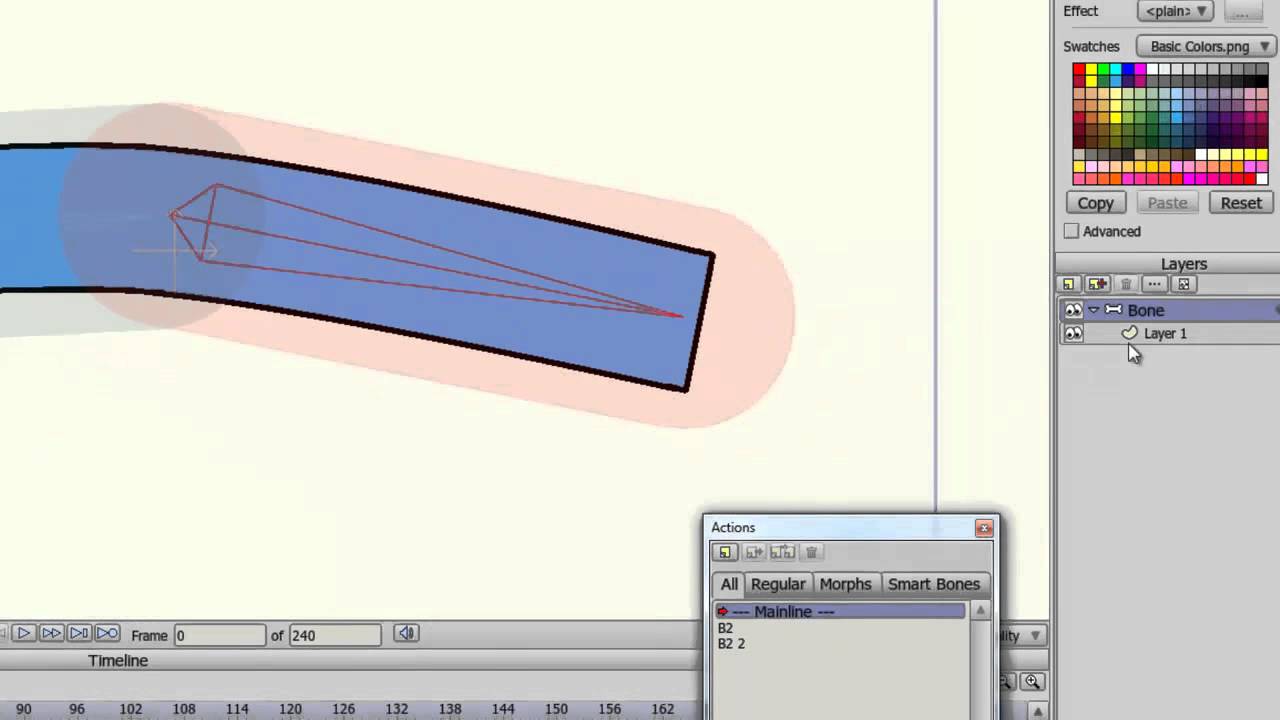
参考動画
正直、テキストを追いかけるだけでは理解するのが難しい内容でした。
それで辿り着いたのが、まだMohoが「Anime Studio」という名前だった頃にアップされた古いチュートリアル動画です。
ユーザーズマニュアルと同じ内容で、Ver.13でも全く問題なかったので、参考にリンクを貼っておきます。
スマートボーンダイヤル
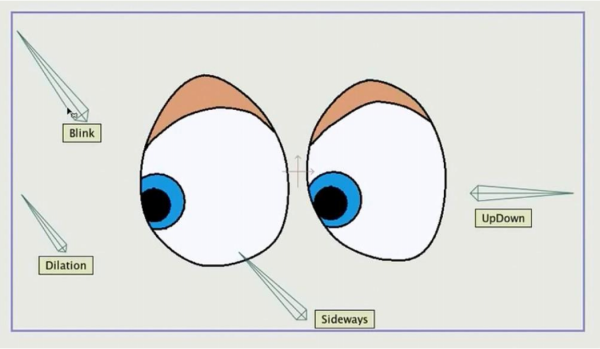
下図は、Mohoユーザーズマニュアルの画像をお借りしています。「目」の周りに4つのボーンが配置されてます。(赤点枠)
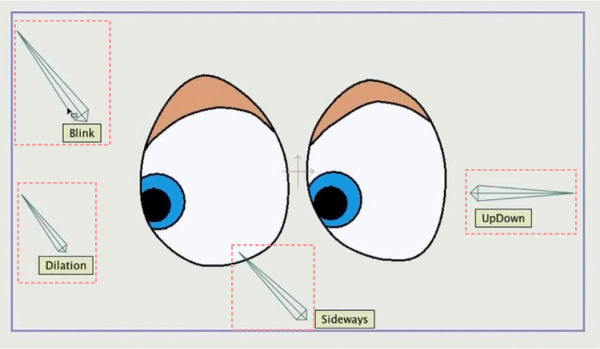
Moho関連の動画の至る所で、こうした状況を目にしました。
「絶対便利なヤツ!」という予感しかしません。
次の記事では、この「スマートボーンダイヤル」をお勉強したいと思います。