パーティクル機能
パーティクル機能は、大量の小さな粒子(パーティクル)を発生・制御して、煙、炎、雨、雪、草などの流体的な動きや視覚効果を表現する技術です。
例えば「星」を描いてパーティクルレイヤーの中に入れれば、あとはオプション設定で星の数や範囲などを指定するだけで、勝手にポンポン飛んでくれる、下のようなアニメーションを作ることができます。
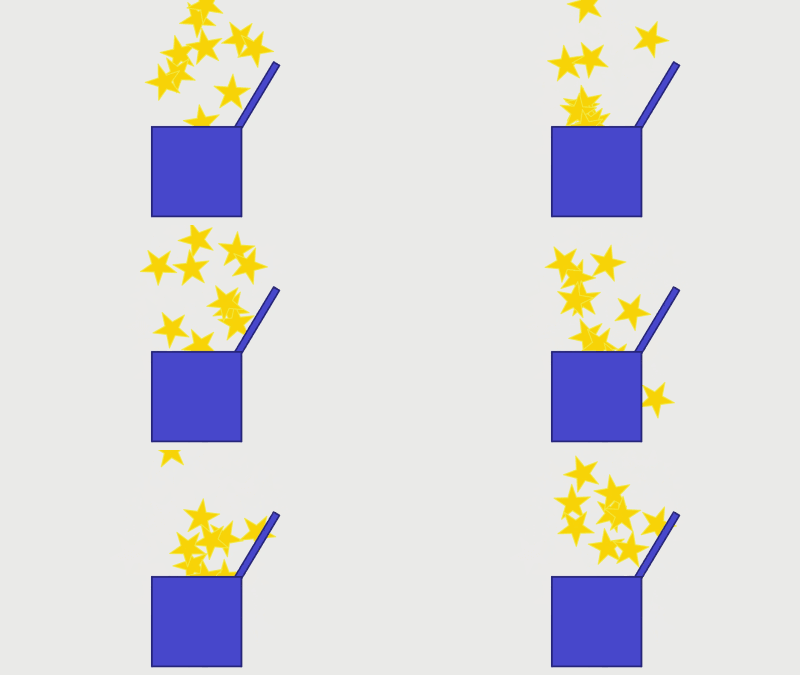
Mohoには、もともと用意されたパーティクルスクリプトもあるので、どんなことに使うのか迷ったら、まずはスクリプトを挿入してみるといいと思います。
パーティクルに関してはチュートリアルにも登場し、煙を噴出しながら飛ぶロケットを作ったり、草が風になびく状況を作りましたが、最初から自分で作るのはハードルが高そうに思えました。
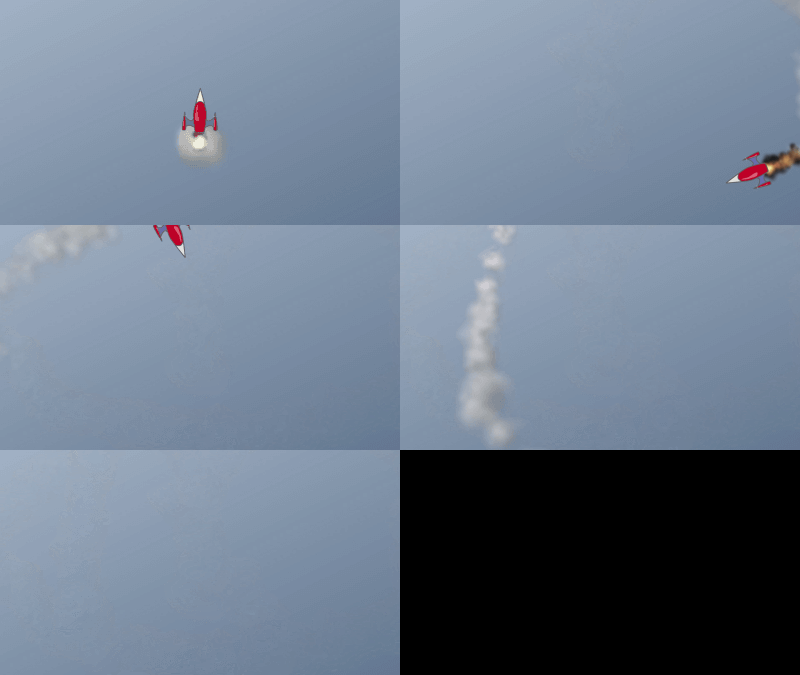
ところが、実際には意外とシンプルな機能になっていて、基本さえ身に付ければ工夫次第で面白く使える機能になっています。
パーティクルエフェクト
タイムラインでフレーム「1」以降を選択し、[パーティクルエフェクト]を挿入すれば、すぐにパーティクル効果を確認できます。
[スクリプト]メニュー > [パーティクルエフェクト]
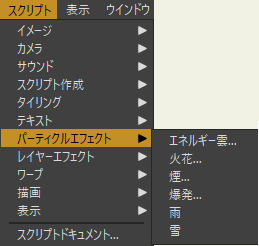
Mohoに搭載されているパーティクルエフェクトには、煙や雨などがあります。
オリジナルのパーティクル
描画ツールで作成した図形や、既存の画像を使って、オリジナルのパーティクルを作ることもできます。
レイヤーパネルで[パーティクル]レイヤーを作成し、その中にベクターレイヤーや画像レイヤーを入れれば、それだけで自動的にパーティクル効果を再生できます。
ただし、デフォルトの状態では思い通りの動きにならないため、パーティクルオプションダイアログを使って、細かい設定を行います。
パーティクルレイヤーは一種のグループレイヤーなので、中に複数のレイヤーを入れることもできます。
例えば「Layer1」には「星」、「Layer2」には「円」、、、という具合にして、異なる図形を組み合わせてパーティクルにすることも可能です。
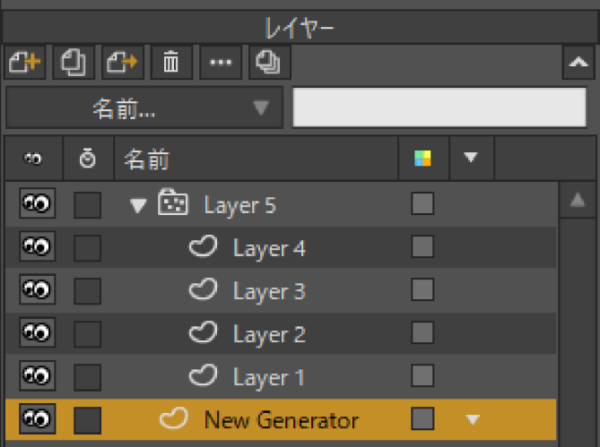
[パーティクルオプション]ダイアログの開き方
パーティクルの設定画面は、以下2つの方法で開くことができます。
パーティクルオプション
パーティクルレイヤーの設定項目は以下の通りです。
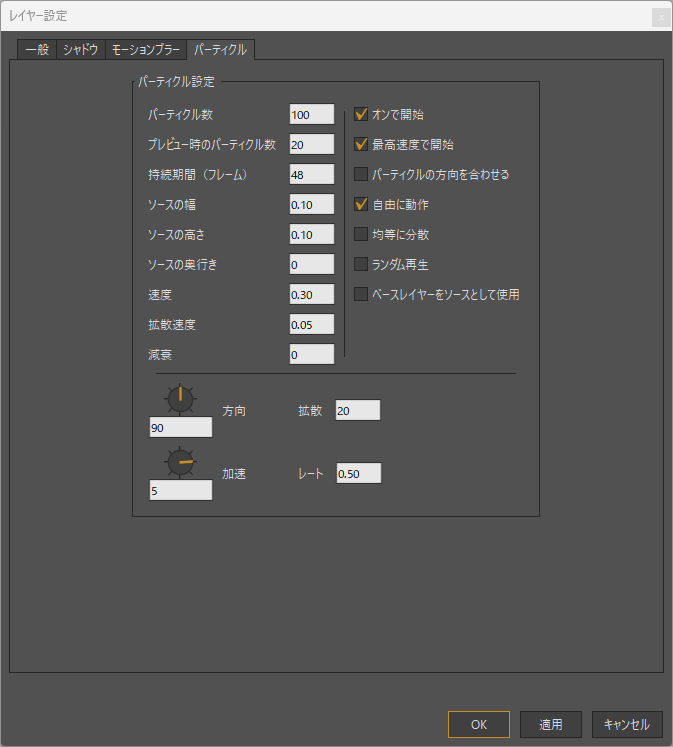
各項目の詳細は次の通り。
一度に表示されるパーティクルの総数
作業ビューに表示されるパーティクルの数
(パーティクル数より小さい数値にすると、作業ビューの速度低下を抑えられます)
パーティクルが繰り返されてソースに戻るまでのフレーム数。0に設定すると、パーティクルはアニメーションの再生中ずっと動き続けます。
噴射の幅(横方向の広がり)
噴射の高さ(縦方向の広がり)
噴射の奥行き。0より大きい数値にすると、一部のパーティクルが他のパーティクルよりもカメラに近い位置に表示されます。
パーティクルが開始する速度(値が2の場合、パーティクルは1秒間に画面全体を垂直に横切ります)
パーティクル速度のランダムな変化量
空気抵抗、または後方への加速のような働きをします。
アニメーション開始時にパーティクルレイヤーをオンにするかどうか。
レイヤーがオンの場合、フルスピードで実行するか、開始直後に実行するかを設定します。(ON=最高速度)
チェックを入れると、パーティクルは移動方向を合わせて回転します。
チェックを外すと、パーティクルはパーティクルレイヤーを移動してもレイヤーに固定されます。
チェックを入れると、パーティクルは均等な間隔で放出されます。
通常、パーティクルは最初に作成された時点からアニメーションを開始します。このチェックボックスをオンにすると、パーティクルはランダムなタイミングで再生を開始します。
パーティクルを発生するシェイプとして最下層のレイヤーを使用する場合は、このオプションをオンにします。
パーティクルを噴射する方向を示す角度
噴射する範囲(360に設定すると、パーティクルは全方向に噴射されます)
加速の方向(真下は重力をシミュレートします)
加速率
パーティクルの設定内容の意味がわからない時
慣れないうちは、パーティクルオプションの値を変更しても、何が変化したのか?どこが変化したのか?が分かりにくいでしょう。
そこで、まずはパーティクルオプションの項目を全て「0」にしてみて、1項目ずつ数値を入れて再生してみるのがおすすめです。
そして、あらためてチュートリアル「6-4 パーティクル」と「6-4-2 カスタムパーティクルジェネレータ」を見直してみましょう。
初見では理解しきれなかったことが、「なるほど!」と思えるはずです。