Mohoには、カテゴリ別に様々なスクリプトが用意されています。その中の「描画」スクリプトには、シェイプツールにはない複雑なシェイプ(図形)を簡単に描けるものが含まれています。
今回の記事では、描画スクリプトの中身を確認したいと思います。
[描画]スクリプト
[描画]スクリプトには、描画作業を効率化するための機能が収録されています。
[スクリプト]メニュー>[描画]
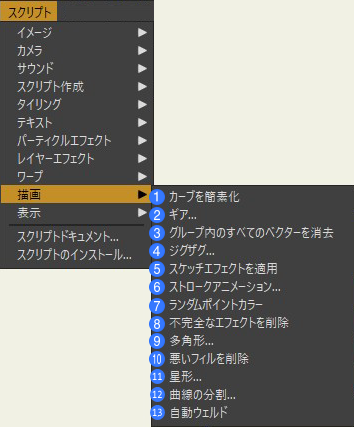
- カーブを簡素化
- ギア
- グループ内の全てのベクターを消去
- ジグザグ
- スケッチエフェクトを適用
- ストロークアニメーション
- ランダムポイントカラー
- 不完全なエフェクトを削除
- 多角形
- 悪いフィルを削除
- 星形
- 曲線の分割
- 自動ウェルド
メニューの中は「カタカナのアイウエオ順→漢字」に並んでるようで、実際のメニューとユーザーズマニュアルでの項目の並び順が合っていませんでした。
こちらの記事では、日本語版の画面で表示されるメニューの順番に項目別詳細を記述していきます。
スクリプト別 詳細
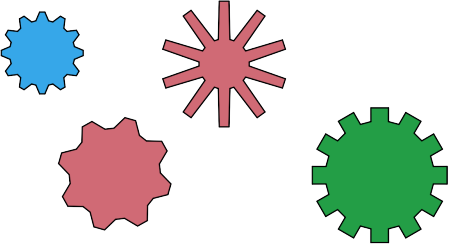
スクリプトの中には、歯車、ギザギザ図形、多角形、星型といった、手描きで正確に描くのは難しい図形を簡単に作成できるものが含まれています。
スクリプトの中には、描画ツールでも似たような機能がある場合もありますが、ひと通り試して、自分なりの使い方を見つけましょう。
1. カーブを簡素化
不要と判断されたポイントを削除します。ポイントの数が少ないと、後で形状を編集しやすくなります。
 [フリーハンド]ツールや、
 [塗りブラシ]ツールで描画したカーブに使うと効果的ですが、
 [ポイント削減]ツールと同じ効果に思えるので、両方試してみると良いかもしれません。
2. ギア
スタイルパネルで選択した塗りつぶしの色で、歯車の形をした図形を描くことができます。
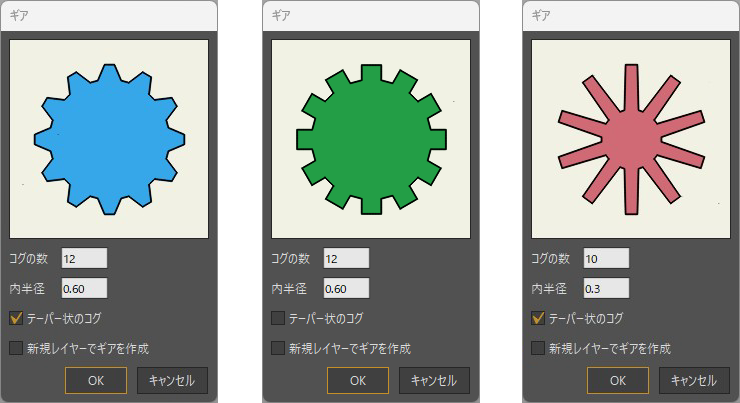
[ギア]ダイアログで歯の数と内径を指定できます。
歯の形をテーパー状(先細り)に「する/しない」も選択できます。
3. グループ内の全てのベクターを消去
選択したグループ内のすべてのベクターレイヤーの内容を消去します。
4. ジグザグ
ユーザーズマニュアルを翻訳したところ、「選択した2つの曲線の間にジグザグのシェーディングを作成します。」と訳されました。
ジグザグのシェーディングって何?と疑問でしたが、実際に作成してみると、下図のようになりました。
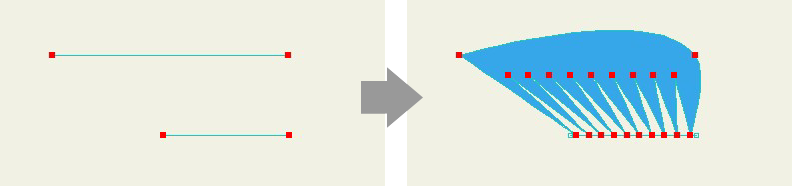
キャラクターの髪の毛や、影の表現に使えそうなギザギザ図形が作成できるようです。
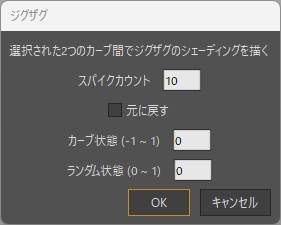
[ジグザグ]ダイアログで、スパイクの数、曲線の度合い、ランダム性を指定できます。
5. スケッチエフェクトを適用
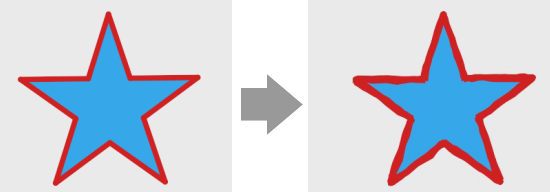
図形の輪郭にスケッチ風の効果を適用します。
6. ストロークアニメーション
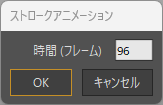
指定されたフレーム数に沿って、オブジェクトの周囲の既存のストロークをアニメーション化します。

7. ランダムポイントカラー
全てのベクターオブジェクトにランダムなポイントカラーを割り当てます。
8. 不完全なエフェクトを削除
「5. スケッチエフェクトを適用」の逆で、スケッチのような効果を除去します。
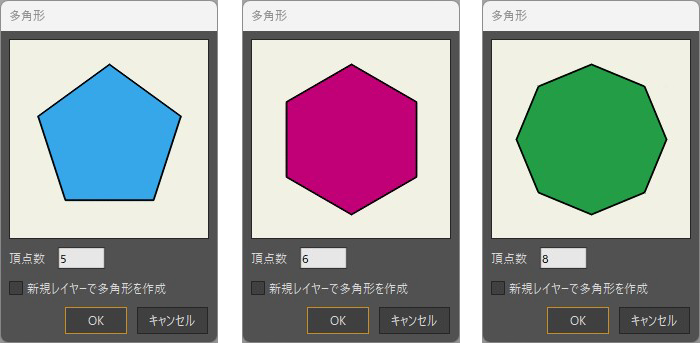
9. 多角形
多角形を作成します。
塗りつぶしや線の色はスタイルパネルで設定できます。
10. 悪いフィルを削除
ベクターシェイプが適切に閉じられていない、または、ポイントが重なり合っている場合に生じる「不適切な塗りつぶし」を修正します。

実は、よくわかってない…
11. 星形
星形図形を描画します。
シェイプツールにも星形はありますが、スクリプトでは頂点数と内角を指定できます。
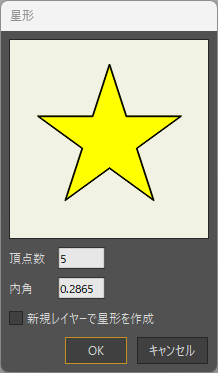
塗りつぶしや線の色はスタイルパネルで設定できます。
12. 曲線の分割
選択した曲線セグメント(ポイントとポイントの間)に、指定した数のポイントを挿入できます。
下のサンプルでは、選択した2つのポイント間に対して「ポイント数=3」と指定したため、均等に3箇所のポイントが追加されています。
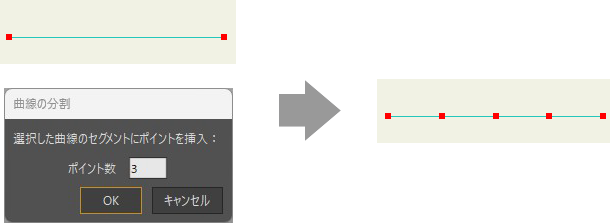
[ポイントを選択]ツールのオプション[スプリット]と似てますが、あちらは選択したポイントの中間に新しいポイントが追加されます。スクリプトを使う場合は追加ポイントの数が指定できる点が異なりますね。
13. 自動ウェルド
以下は、このスクリプトについてユーザーズマニュアルを翻訳したものです。
Auto Weld
互いに近接するベクターポイントを検索し、それらを結合します。選択されたポイントのみを対象とします。これは、描画に意図せず隙間ができてしまった場合や、Adobe Illustratorファイルをインポートして作業する場合に便利です。
「MOHO Pro 13 ユーザーズマニュアル」 442頁
[ポイントを追加]ツールのツールオプションで[自動ウェルド]にチェックを入れた状態と同じのようですが、わざわざスクリプトになっているので、距離に関係なく閉じてくれるのかな?と思って色々なパターンで試してみました。
結果、終点同士の距離が遠い場合はもちろん、近くにしても結合しません。
そこで、終点を重ねてからスクリプトの実行をしたところ、しっかり結合してくれました。
スクリプトのクセみたいなものがあるのかもしれませんが、詳しく書かれていないので、よくわかりません。自分なりに試行錯誤していく必要がありそうです。
ひとつの使い方としては、、、
カーブ上にポイントが多く、閉じているように見えるのに塗りつぶしができない場合などは、全体を選択してこのスクリプトを実行することでカーブを閉じることができました。
ただ、カーブの形は思った以上に変形したので、使いどころが難しく感じます。
スクリプトの追加
スクリプトは、知識さえあれば自分で作ってMohoにインストールすることもできます。
また、配布されているスクリプトもあります。
[ヘルプ]>[無料コンテンツをダウンロード]→ダウンロードサイトに接続
まとめ
スクリプトといっても色々なカテゴリーが用意されています。今回は、描画作業を軽減できる描画スクリプトについてまとめました。