個人的に、マニュアルを読んでもなかなか使い方が分からなかった塗りつぶしツールのひとつが[曲線プロファイル]ツールです。
使う頻度は少なそうなので、よけいに忘れないよう記録しておきたいと思います。
曲線プロファイルツール

英語マニュアルを翻訳したものを何度も読み返し、何度も挫折し、やっとそれなりの変化が起きても、「で?」としか思えなかった[曲線プロファイル]ツール。
どんな場面で使うのか?が想像できなくてググッてみたところ、Google AIで返ってきた答えが次の通りでした。
アニメーションソフトウェア Moho (旧 Anime Studio) における「Curve Profile (カーブプロファイル)」とは、ベクター線に沿って特定の形状やパターンを適用し、線の太さや形状に複雑な変化を加えるためのツールおよび機能です。
- 詳細なエッジの作成: 例えば、キャラクターの髪の毛、動物の尻尾、木の枝、草、あるいは戦車の履帯(りたい)のような複雑な要素を描画する際に使用できます。
簡単に言えば、1本の線から、より豊かで視覚的に複雑な描画を効率的に生成・アニメーション化するための機能です。

ビックリするほど分かりやすい!
[曲線のプロファイル]ツールの使い方
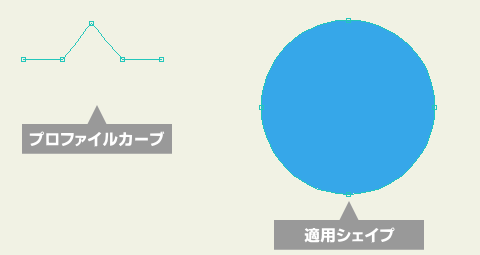
- ベクターレイヤー内に、定義用のカーブを描画する。
- 後述する「プロファイルカーブを描く際の注意点」に気を付けて描きましょう。
- 同じベクターレイヤー内に、プロファイルを適用するシェイプを描画する。
- 同じレイヤー内に、プロファイルカーブとシェイプを描画します。
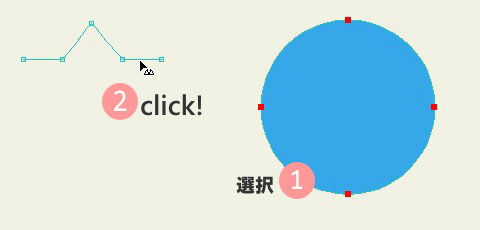
- [ポイントの選択]ツールで、シェイプの全てのポイントを選択する。
- 全てのポイントを選択しないと[曲線プロファイル]ツールが選択できません。
- [塗りつぶし]-[曲線のプロファイル]ツールを選択し、必要ならツールオプションの[繰り返し数]の値を変更します。
- プロファイルカーブをクリックする。
- 完成!
プロファイルカーブの形を変形すると、シェイプの曲線も変形します。

プロファイルカーブを描く際の注意点
- 曲線のプロファイルは任意の形状にすることができますが、プロファイルの始点と終点は同一の水平線に沿っている必要があります。
- プロファイル曲線はストロークの有無にかかわらず作成できますが、曲線のスタイルに応じて円に異なるパターンを適用するため、「自動ストローク」をオフにして描画することをお勧めします。
サンプル(繰り返し数:16)
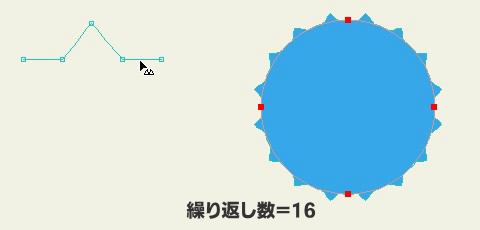
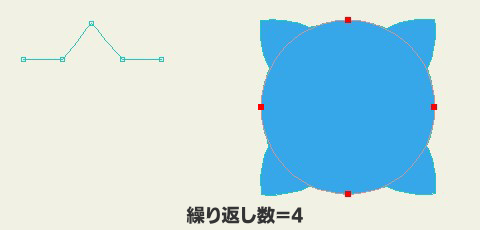
サンプル(繰り返し数:4)
アニメーション化
[曲線のプロファイル]での変形をアニメーションにすることもできます。

曲線プロファイルの削除
- [塗りつぶし] -[曲線プロファイル] ツールを選択する。
- 空の背景領域をクリックする。
まとめ
最初は「どんな時に使うの?」なんて思ったツールですが、例えば、植物が少しずつトゲトゲしていく様子や、鳥肌が立つ状況なんかをアニメーションにする、なんて時に使えそうですね。