
スマートボーンやスマートボーンダイヤルという便利な機能が登場し、関連するアクションという機能を知りました。
自分なりに使っていたところ、アクションリストに表示されるアイコンに複数の種類があることに気づきました。
すると、アクションにはいくつかの種類があることが判明し、少し混乱しました。
スマートボーンやスマートボーンダイヤルは、ボーンとアクションが関連付けられていましたが、ボーンが影響しない場所や、一連の動作にもアクションを設定しておけるということに目から鱗が落ちました。
あらためてアクションについて見直してみたいと思います。
アクションについて
Mohoにおける「アクション」とは、タイムラインに挿入して繰り返し使用できる短いアニメーションクリップです。
瞬き、頭の向きを変える、歩行サイクルなど、毎回作成し直す手間を省きたい小さなアニメーションを作成するためにアクションを使用すると効率的です。
アクションは、レイヤーウィンドウ内の特定のレイヤーに関連付けられます。アクションを作成すると、その時点で選択しているレイヤーに関連付けられます。
選択しているレイヤーがグループタイプのレイヤーの場合、アクションはそのレイヤーとそのすべての子レイヤーに関連付けられます。
アクションは、メインタイムラインに挿入された場合にのみアクティブになります。フレーム0にいるときは、タイムラインにアクションを挿入できません。
アクションの編集は「アクションウィンドウ」で行います。
アクションウィンドウ
アクションウィンドウは、Mohoのデフォルトでは起動時に表示されません。
【表示方法】 [ウィンドウ]メニュー > [アクション]
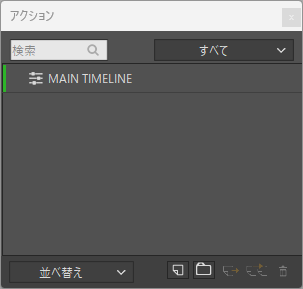
アクションウィンドウのリストの一番上には、常に[MAIN TIMELINE]が表示されます。
新しいアクションを追加すると、リストにアクション名が追加表示されます。
アクションが増えてきたときは、アクションの種類やアクション名の検索を使って絞り込み、素早く探し出すことができます。
アクションは特定のレイヤーに関連付けられるため、新しいレイヤーを作成すると、アクションリストには[MAIN TIMELINE]だけが表示されます。
アクションの種類
アクションウィンドウには、作成したアクションが一覧で表示されます。
アクションには、以下の3種類があります。
- 通常アクション
- モーフアクション
- スマートボーンアクション
アクション名の左側のアイコンは、アクションの種類を示します。
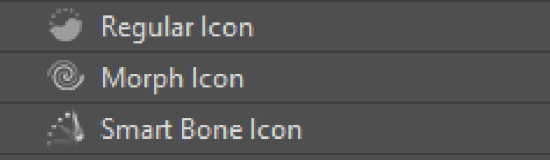
複数のキーフレームを持つアニメーションクリップです。
1つのキーフレームで定義される静的なポーズや形状(モーフターゲット)であり、ブレンドして使用することを前提としています。
キャラクターの関節の動きや表情などをスムーズで自然な動きに制御するため、特定のボーンにアクションを登録します。アクション名をボーンと同じ名前にします。
アニメーションの「モーフ(モーフィング)」とは、2つ以上の異なる形状や画像の間で、滑らかに形が変化していく様子を自動で生成するアニメーション技術です。
アクションの作成
標準アクションとモーフアクションでは、作成方法はほとんど同じです。
違いは、キーフレームの数です。
- 標準アクション:複数のキーフレーム(アニメーション)
- モーフアクション:1つのキーフレーム(フレーム「1」のみ)
アクションの使い方
作成したアクションは、タイムラインでアクションを使いたいフレームを選択し、[コピー]または[リファレンス]のどちらかで挿入します。
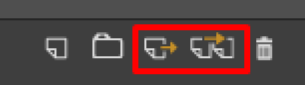
リファレンス と コピー の違い
[リファレンスを挿入]と、[コピーを挿入]の違いは次の通りです。
[リファレンスを挿入]を使うと、アクションとタイムライン上の動作がリンク状態を保持します。
アクションを編集すると、変更した内容がタイムラインに反映します。
[コピーを挿入]を使うと、アクション内容のすべてのキーフレームをメインタイムラインにコピーし、他の通常のキーフレームと同じように動作します。
後でアクションを変更しても、メインタイムラインに反映されません。
リファレンスとして挿入するとタイムライン上では特殊な表示になるため、コピーとの違いが簡単に判断できます。
アクションを重ねて挿入
アクションは、異なるアクションを重ねて挿入できます。
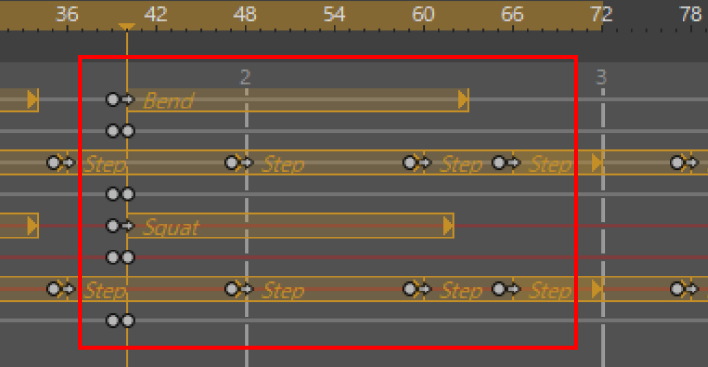
下図は、フレーム「40」に「Bend(曲がる)」と「Squat(しゃがむ)」という名前のアクションを挿入した状態のタイムラインです。
アクションを繰り返し挿入
アクションは、同じアクションを繰り返し挿入することができます。
その場合、1つめのアクションを挿入した後で、その終了フレームを選択し、再び同じアクションを挿入します。
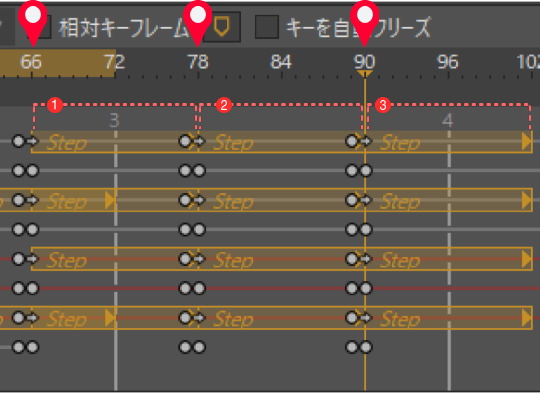
下図は、フレーム「66」、「78」、「90」で「Step」というアクションを挿入し、同じアクションを3回繰り返す設定にした状態のタイムラインです。

標準アクションそのものを
[繰り返し]にしておくこともできるよ!
モーフのブレンド
登録したモーフアクションを複数組み合わせてアニメーションに使うことができます。
- モーフアクションを発生させるフレームを選択する。
- [ウィンドウ]>[モーフをブレンド]を選択する。
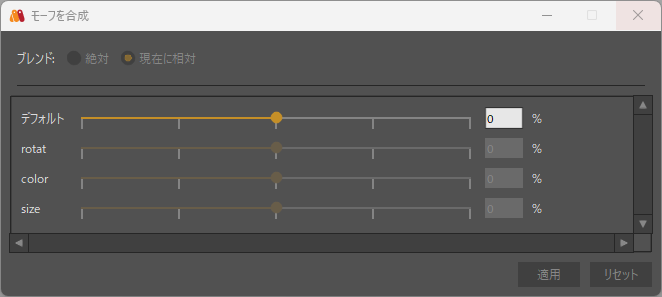
- [モーフを合成]ダイアログ内に、選択中のレイヤーで使えるモーフアクション名のスライターが表示されるので、スライダーを動かして、保持したいモーフの組み合わせを作成する。
- [適用]をクリックして、新しい組み合わせを確定する。
- タイムライン上にキーフレームが追加されます。
まとめ
今回の記事を書いた後で、あらため「チュートリアル5.6:アクション」を読み返すと、なるほどぉ~と思うことが沢山ありました。
アニメーション作成の効率アップに繋がりそうです。