
レイヤーツールの中にある[フォローパス]は、自分で描いたカーブに沿わせてオブジェクトを動かすことができるツールです。
魚や車、飛行機など、画面上で自由に動かしたいオブジェクトに対して有効です。
フォローパス(Follow Path)
使用するツール: 
[フォローパス]ツールを使うと、シーン内の任意のレイヤーを、指定したパスに沿って動かすことができます。

「follow」には「追跡」って意味があるね。
ツールを使用する際、パスを描画するレイヤーと、パスに沿うオブジェクトを描画するレイヤーの2つのレイヤーが必要です。
フォローパスツール基本的な使い方
基本図形の「星型」を使って、フォローパスツールの基本的な使い方を練習してみましょう。

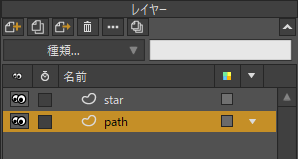
レイヤーは、オブジェクト用とパス用が別々である必要があります。
- ベクターレイヤーに、[ポイントを追加]ツールを使ってカーブを描画する。
- パスは、図形のストローク(外枠)や、フリーハンドツールで描画したカーブも使えます。
- パスを描画したレイヤーには、後で識別できる名前を付けておきましょう。(半角英数字を使う)
- 練習では「path」と名付けます。
- 新しいベクターレイヤーを追加する。
- [シェイプを描画]ツールを選択し、ツールオプションで「星」を選択する。
- ワークスペースの中央をポイントし、Altを押しながらドラッグして、星を描画する。
- Alt+ドラッグで、ポイントアップ地点を中心にして描画できます。
- レイヤーの名前を「star」と名付けます。
- ❹のレイヤー「star」を選択し、[フォローパス]ツールを選択する。
- フォローパスツールを選択すると、見えなくなっていた❶のパスが可視化されます。
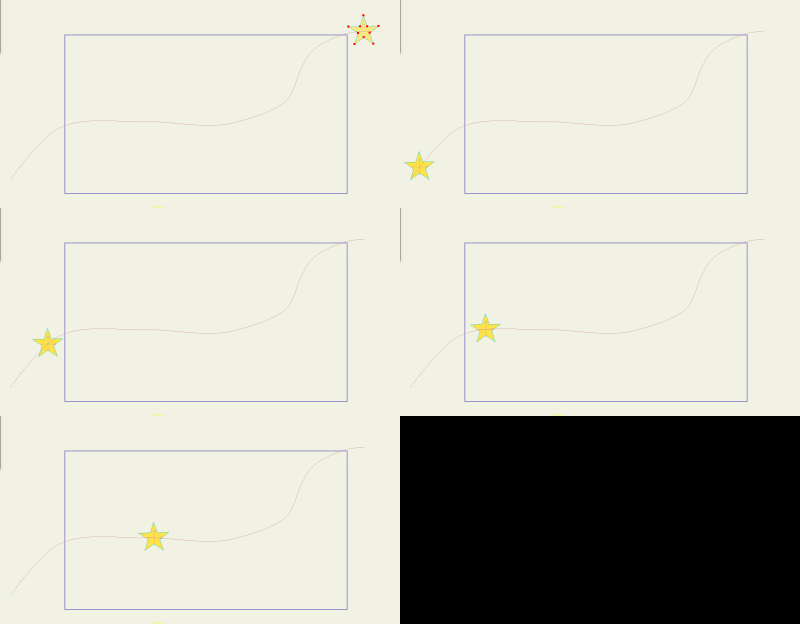
- パスの始点になる位置をクリックする。
- クリックと同時に、オブジェクトがパスの始点に再配置されます。
- フォローパスツールを選択している間は、マウスドラッグでパス上での位置を変更できます。
- タイムラインで、任意のフレーム値をクリックする。
- パスの追従を終了するフレームになります。
- 練習では、フレーム「60」をクリックします。
- フォローパスツールで、パスの終点をクリックする。

[パーセンテージ]を使って、パス上のオブジェクトの位置を数値で入力できます。
動かすオブジェクトはキャンバスの中央に配置しておくことでフォローパスとの位置関係が設定しやすくなります。
[ポイントを変形]ツールを選択し、ポジションX、Yを「0」に指定すれば正確に中央に配置できます。
インポートした画像でも、パスの上を動かすことができました。
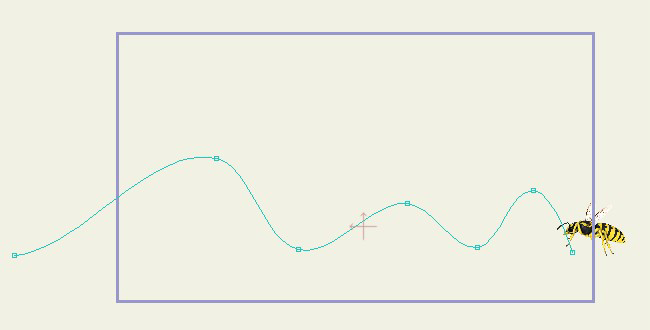
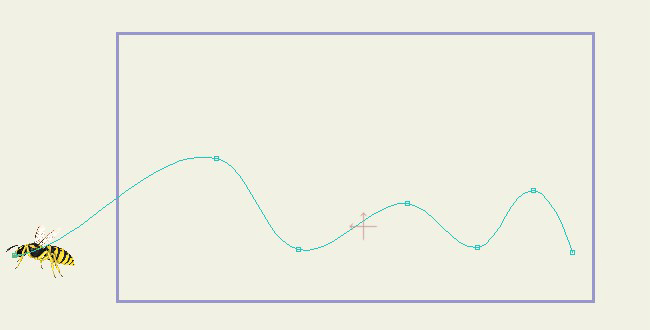
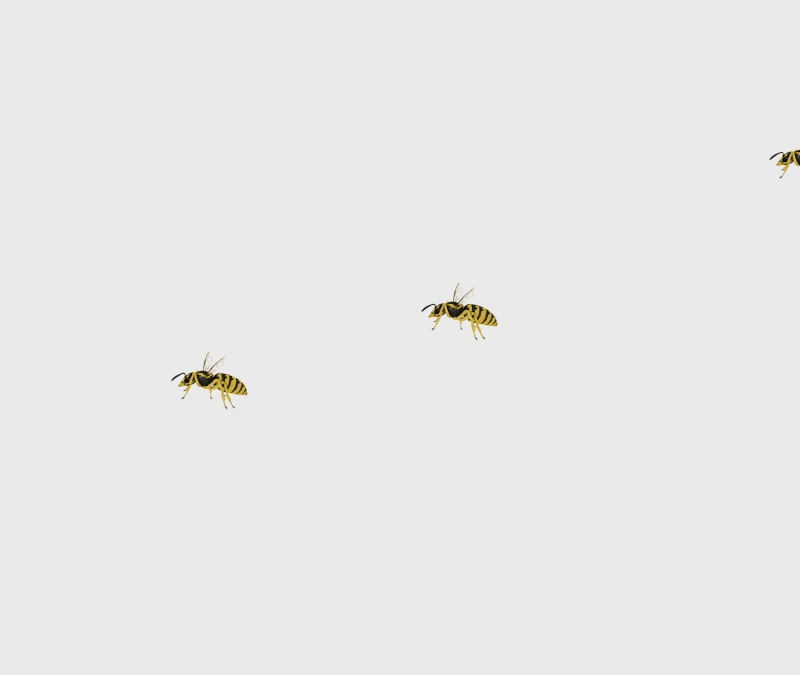
移動してるだけなのに
飛んでるように見えますねぇ~
Altキーを押しながら曲線をクリックすると、オブジェクトが曲線に沿って曲がります。
これを活用して、テキストを曲げたり、パスに沿って滑らかに移動するする文字(蛇のように)などを作成できます。
ストロークのブラシ効果を使う場合、ポイントが多いほど滑らかな動きになります。([スクリプト]→[描画]→[曲線の分割]を使うと便利)
パスに沿って回転させる
オブジェクトを、パスに沿って回転させることができます。
- [レイヤー]パネルで、オブジェクトのレイヤーをダブルクリックしてレイヤー設定ダイアログを開く。
- [一般]タブ>[オプション]セクションの[パスに沿って回転]にチェックを入れる。
まとめ
日本語で「フォローする」っていうと、誰かを補助するって感じの意味に捉えがちで、ツール名だけを見ると、最初はその役割を想像しにくかったです。「追跡する」って意味があると知ると、なるほど~っと納得しました。
マニュアルを読むだけでは理解できなかったツールだったので、色々な動画を参考にさせてもらいましたが、アイデア次第で化けるツールだと思います。