

スマートワープレイヤーを使うと、別のベクターレイヤー、または画像レイヤーを変形できます。
スマートワープレイヤーそのものはメッシュのような役割で、変形させたいレイヤーに貼り付けて使います。
メッシュを引っ張ったり縮めたりすることで元の画像を変形し、より連続的で自然な動きを表現できます。
スマートワープレイヤーの作り方
スマートワープレイヤーを使用すると、2Dの三角形メッシュを使って別のベクターレイヤーまたはイメージ(画像)レイヤーを変形できます。
イメージレイヤーの場合はポイントを持たないため、ベクターレイヤーのようにポイントを使った細かい動きを表現をすることができません。
スマートワープレイヤーを使えば、ポイント操作と同じような動きをイメージレイヤーに与えることができます。
スマートワープレイヤーを作るにあたって、最初に基本の2Dメッシュを描画します。2Dメッシュの描画方法は2通りあります。
広い範囲の場合はグリッドを使うと一気に四角く囲めて便利ですが、細かく複雑な領域の場合はポイントを追加しながら描画したほうが正確なメッシュを作れます。
作成手順(グリッド使用)
2Dグリッドを使って素早くスマートワープレイヤーを作る手順は以下の通りです。
- レイヤーパネルで新しいベクターレイヤーを作成する。
- 練習では「2D Grid」というレイヤー名にします。
- [シェイプを描画]ツールを選択する。
- ツールオプションで「グリッド」を選択する。
- ツールオプションの「水平」と「垂直」フィールドに、グリッドの縦横の分割数を入力する。(デフォルトでは、水平=4、垂直=4)
- 水平/垂直の数値を大きくすると、細かいメッシュが作れます。
- ワークスペースにグリッドを描画する。
- 四角形を描く要領で、領域の左上から右下に向かってドラッグします。
- ワープするレイヤーを囲むのに十分な大きさのグリッドを描画します。
- [描画]メニュー>[2Dメッシュを三角測量]を選択する。
- グリッドは透明になり、グリッド内の全てのポイントが三角形化されます。
- メッシュを適用したいレイヤーのレイヤー設定ダイアログを開き、[スマートワープレイヤー]プルダウンメニューの中から、2Dメッシュレイヤーの名前を選択する。
- ベクターレイヤーの場合は[ベクター]タブ
- イメージレイヤーの場合は[イメージ]タブ

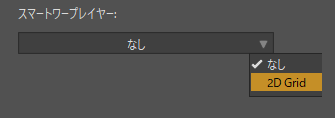
レイヤーパネル内を整理するために、スマートワープレイヤーとオブジェクトはグループ化しておくと良いでしょう。
以上でメッシュの準備は整いました。
レイヤーパネルでグリッドレイヤーを選択し、フレーム1以降に進んでから[ポイントの変形]ツールを使ってグリッド内のポイントを移動すると、グリッドレイヤーとリンクさせたレイヤーが変形するはずです。
ポイント追加でメッシュを作る
使用するツール: 
[ポイントを追加]ツールを使う場合は、通常の描画と同じように、領域の形に添ってカーブを描画します。
領域を囲むように描画できたら、グリッドを使用した手順の❻以降と同じです。

メッシュ内の再分割
ある動画を観ていて気付いたので追記しておきます。
2Dメッシュを三角形化した後に、再び内部を三角形化することも可能でした。
例えば、より細かく変形したくても、最初の分割範囲が大き過ぎると変形具合も大きくなっちゃいますよね。
そこで、大きく分割された部分にポイントを追加し、再分割したい範囲のポイントを選択して[描画]>[2Dメッシュを三角測量]すれば、選択範囲内に新しい三角形が作成されます。
まとめ
今回はスマートワープレイヤーについてまとめました。
先日勉強したスマートボーンダイヤルと合わせて使うと真価が発揮できそうです。