
大事な機能だと思うけど、意外とわかりにくい操作なのでまとめておきます。
図形の重なり
MOHOでは、ひとつのベクターレイヤー内に複数の図形(シェイプ)を描画できます。
基本的にシェイプひとつに1枚のレイヤーが作成されるベクター系ソフトに慣れていると、同じレイヤーにシェイプが追加されていくことにちょっとした違和感がありましたが、アニメーション作成がメインのソフトだと考えると、同じレイヤー内にまとまっていることに意味があるケースもあることに気づきました。
例えば、チュートリアルではベクターツールを使って複数の「雲」を作成しました。レイヤー単位で移動のアニメーションを設定することで、複数の雲が流れる背景を簡単に作ることができました。
図形は、後に描いたものが上に重なって行きます。
レイヤーが分かれていれば、レイヤーの順序を入れ替えることで図形の重なり順を制御できますが、同じレイヤー内にある図形の場合は、違う方法で入れ替えることになります。
レイヤー内に配置された複数のシェイプの順序を入れ替える方法は、MOHO『チュートリアル2-5:形状の順序』で解説されています。
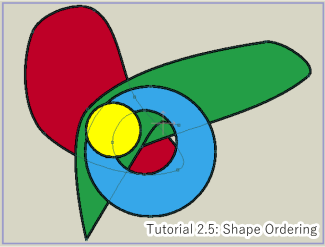
順序の入れ替え方
使用するツール: 
図形の重なり順は、一段階ずつ入れ替える方法と、最背面、または最前面に一気に入れ替える方法があります。
1つずつ順序を入れ替える
- [塗りつぶし]の中にある[シェイプを選択]ツールを選択する。
- 任意の図形をクリックして選択する。
- キーボードの上下矢印キーを押して、ひとつずつ順序を入れ替える
最背面/最前面に入れ替える
- [塗りつぶし]の中にある[シェイプを選択]ツールを選択する。
- 任意の図形をクリックして選択する。
- Shiftを押しながら、上、または下矢印キーを1回押す。
チュートリアル通りにできなかったこと
Enterキーで「選択の解除」ができない?
チュートリアルでは、[シェイプを選択]ツールで選択したオブジェクトは、Enterキーを押して選択を解除するように書いてあるのだけど、全く解除されなくて悩みました。
英語版のチュートリアルを翻訳してみると「Enter」という単語は使われてなくて、「click on any empty space」つまり「空白部分をクリック」と書かれてました。
この項目の趣旨は順序の入れ替えなので、あんまり深掘りする必要もないかと思いますが、チュートリアル内で「Enterを押して解除」と書かれているのを結構見かけるので、混乱しないように注意しておきたいです。
下に隠れて見えないオブジェクトが選択できない?
オブジェクトが増えてくると、どうしても上のオブジェクトに隠れてしまう小さなオブジェクトが発生しますね。
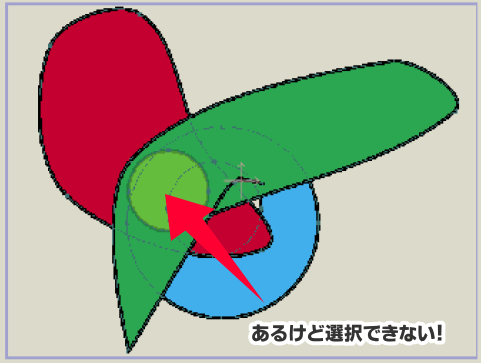
そんな時に、隠れて見えないオブジェクトを選択できることはとっても大事です。
その方法が説明されてるのだけど、チュートリアル通りだと上手くいきませんでした。
日本語チュートリアルでは、「下矢印キーを押しながらCtrlキーを長押しします」という書き方になってますが、キーを押す順番って物凄く大事で、
「Ctrlキーを押しながら、下矢印キーを押す」のが正解。
こうした記述も含め、とぉ~っても分かりづらい書き方だったので、自己流に手順をまとめ直しました。
- [シェイプを選択]ツールを選択する。
- 隠れているオブジェクトのある位置をクリックする。
- この時、上のオブジェクトが選択(網掛け状態)されても無視しておく。
- Ctrlキーを押しながら、下矢印キーを1回押す。
- 下のオブジェクトが薄っすら見える状態になれば、下のオブジェクトが選択状態ということ。
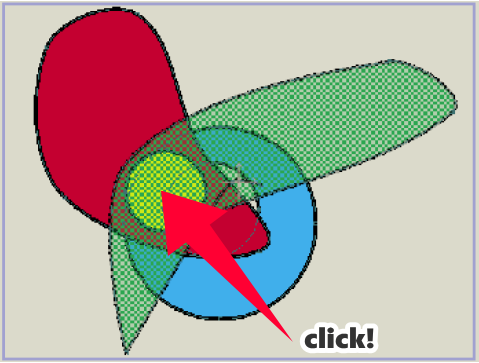
隠れて見えないオブジェクトをクリックすると、最初は上のオブジェクトが選択された状態になります。
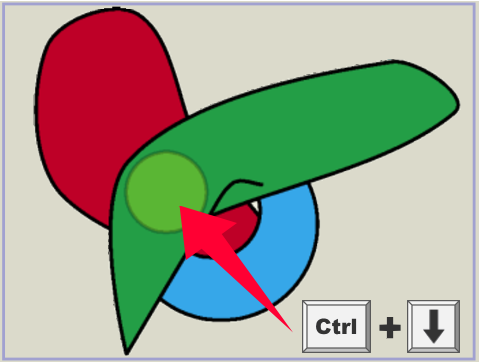
続けてCtrl+↓で、下のオブジェクトが選択状態になります。
この操作で、MOHOはクリックした地点のオブジェクトの次の順序にあるオブジェクトを選択するようになっています。
まとめ
図形の重なりは、画面上では同じに見えるところが厄介ですね。特に同じ色だったり、離れた配置になっているときは、「どっちが上か下か?」が分かりづらいです。
そのうえMohoの場合は、同じレイヤー内か、別々のレイヤーか?の違いもあります。(これはレイヤーパネルを見れば一目瞭然ですが…)
レイヤー内での順序入れ替えは、作業の中ではメインになるものではないものの、必要になった時に忘れていると困る操作なので、[シェイプを選択]ツールを使うことだけでも忘れないようにしたいです。