キーフレームの間を補完する機能の備忘録。
補間の種類ごとの違いを分かりやすくしています。
キーフレームの補間とは…
Mohoでは、タイムラインに設定したキーフレームとキーフレームの間の動作を自動的に計算(補間)することでアニメーションを作成してくれます。
デフォルトでは「スムーズ」が設定されていて、前後のキーフレームに合わせて、自動的に滑らかな緩急(イーズイン/アウト)を付けます。
この設定を変更することで、オブジェクトの動きの速度、滑らかさ、緩急(イージング)を自在にコントロールできます。
追加キーフレームの補間方法を変更するには…
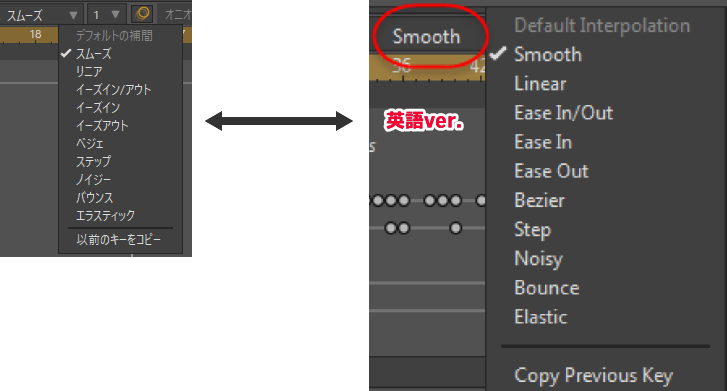
タイムラインに追加するキーフレームの補間方法を変更するには、
[モーショングラフ]タブのすぐ右にあるポップアップメニューから行います。
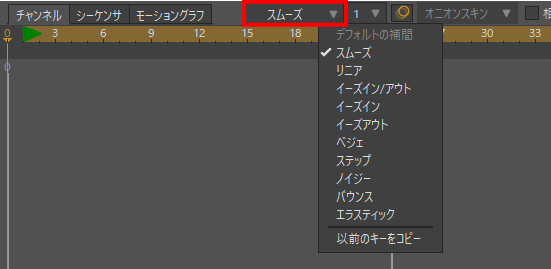
ここで選択した方法は、作成するすべての新しいキーフレームに適用されます。
既存キーフレームの補間方法を変更するには…
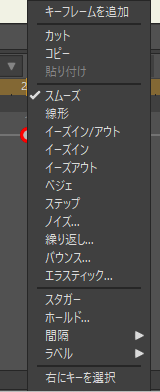
既存のキーフレームの補間方法を変更するには、対象となる1つまたは複数のキーフレームを選択し、右クリックして「キーフレーム」メニューを開きます。メニューから利用可能な補間方法のいずれかを選択します。
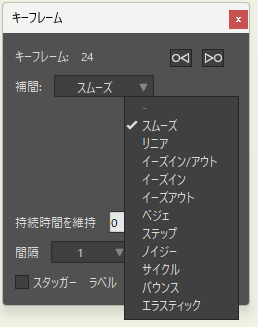
また、[ウィンドウ]-[キーフレーム]からキーフレームダイアログを開いて、ダイアログ内で設定することもできます。
補間の種類
前の章で紹介した通り、補間の種類を選択できるメニューが3箇所ありますが、使われている単語がそれぞれで微妙に異なることにお気づきでしょうか?
「スムーズ」の下が「線形」だったり「リニア」だったり、はたまた「ステップ」の下にあるのが「ノイジー」だったり「ノイズ」だったりします。
元の英語メニューを日本語にする際に発生する「翻訳の揺れ」ということでしょうが、初めて目にすると、何か意味があって分けてるのでは?と迷うことがあって困りますね。
他にも、デフォルトの補間か、既存キーフレームの補間かによって、メニュー項目も微妙に異なることにも注目です。
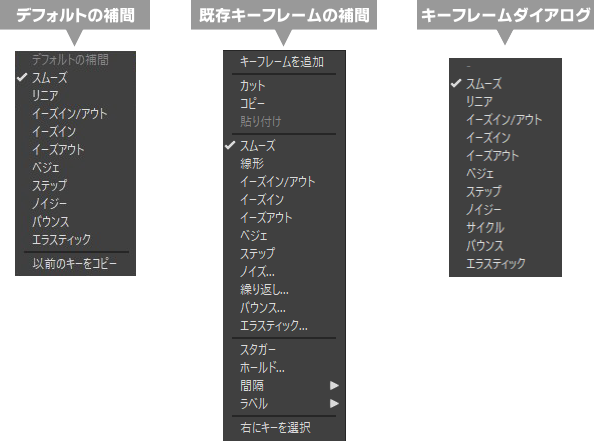
補間方法の詳細は以下の通りです。
デフォルト補間
補間ポップアップで設定された補間方法を使用します。
スムーズ
隣接するキーフレームを考慮し、キーフレーム間のトランジションをスムーズにします。
線形(リニア)
オブジェクトを、キーフレーム間で加速または減速なく変化します。
[モーショングラフ]では直線上に移動します。
下の動画は、同じサイズのオブジェクトを2秒間に同じ距離に移動させたとき、「スムーズ」と「線形」とでの違いを比較したものです。
スムーズ補間はスタート直後と到達地直前でのスピードに変化が見られますが、線形補間の場合は最初から最後まで一定速度で移動しています。
イーズイン/アウト
最初と最後にスムーズな遷移を作成します。
イーズイン
開始時にスムーズな遷移を作成します。
イーズアウト
最後にスムーズな遷移を作成します。
ベジェ
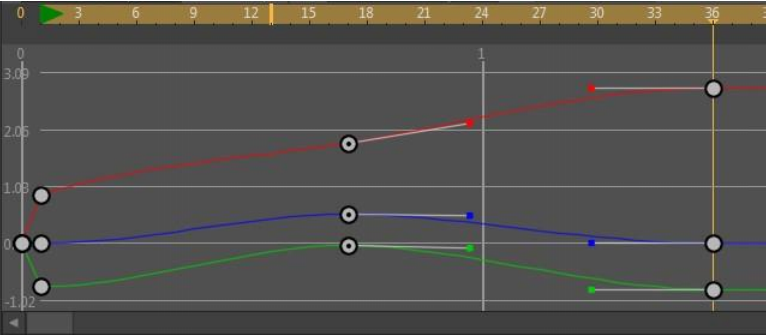
ベジェを選択すると、タイムラインのグラフモードでアニメーション曲線を編集して、加速・減速の強さを自由にコントロールできます。
細かいタイミング調整や、複雑な動きを表現したい場合に使いましょう。
タイムラインのグラフモードは、対象のキーフレームをダブルクリックすると編集モードに変わります。
ステップ
次のキーフレームに到達するまで、オブジェクトを前のキーフレームの位置に静止させます。その後、オブジェクトは突然新しい位置へジャンプ(またはステップ)します。
ノイズ
手持ちカメラのシミュレーションに使用できますが、任意の値を補間するためにも使用できます。補間プロセスにジッターが追加され、キーフレーム間でオブジェクトが揺れているように見えます。
繰り返し(サイクル)
同じ動作を繰り返したいときに使います。
キーフレームダイアログで、絶対サイクル、または相対サイクルを指定できます。
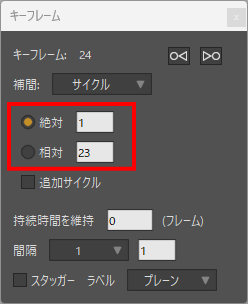
- 特定のフレーム番号に戻る 場合は絶対サイクルで指定する。
- 指定されたフレーム数だけ戻る場合は相対サイクルで指定する。
バウンス
開始点と終了点の間でバウンス(弾み)を作成します。
設定にはバウンス回数と高さのスケールが含まれます。バウンス回数を4、スケールを0.75に設定すると、オブジェクトは4回バウンドし、各バウンスの高さは前回の75%になります。
エラスティック
バウンスと似ていますが、エフェクトが終了値を超えてから再びカーブを描き、終了値に落ち着くまで戻ります。
キーフレームダイアログでバウンスのスケールを制御でき、エラスティック効果を逆方向に発生させることもできます。
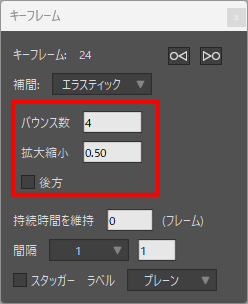
スタガー
キーフレーム間の移動中に「ふらふら」「ぐらぐら」という感じによろめいている動きを追加します。
グラフモードで見ると階段状の動きが確認できます。
以前のキーをコピー
前のキーの設定を現在のチャネルの新しいデフォルトの補間方法として使用します。