[ノードツール]と[ペンツール]のコンテキストツールバーにあるツールの中で、共通している[スナップ]の内容について整理しておきます。
スナップ機能について
スナップは、オブジェクトの配置を補助する機能です。
カーブを描画する時に、目安になる位置に引っ付く感じ(吸着)が有るか、無いかで、位置合わせのしやすさが段違いです。
逆に、スナップが働いてしまうばかりにピクセル単位で動かすことが難しくなるケースもあるため、機能のオン/オフを上手く使い分けたい機能です。
スナップ機能のON/OFF
 [ペンツール]、または
 [ノードツール]を有効にすると、コンテキストバーの中に[スナップ]というグループが表示されます。

必要な場合は、これらのアイコンをクリックしてON/OFFを切り替えます。
スナップを使用すると、ページ上の様々な基準に対してオブジェクトが吸着してくれるので、移動やサイズ変更をする際の位置合わせが容易になります。
ドキュメント全体のスナップ機能は、ツールバーにある  [スナップ]でON/OFFを切り替えたり、基準の設定を行うことができます。
スナップ表示
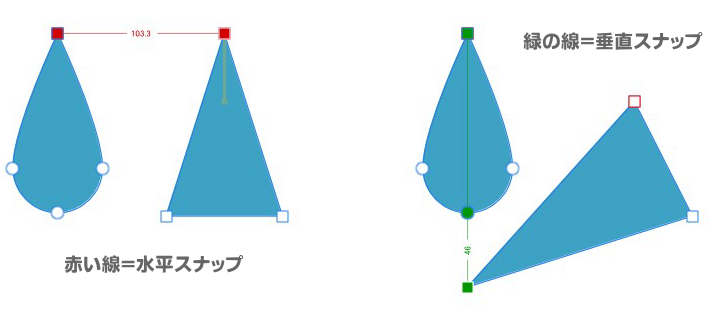
スナップ動作がわかるように、オブジェクトにスナップすると、カラーの動的ガイドと、ターゲットノードが表示されます。
- 赤い線
オブジェクトは水平方向にターゲットにスナップします。
- 緑の色
オブジェクトは垂直方向にターゲットにスナップします。
- 黄色のノード
オブジェクトは図形のキーポイント(通常は中心)またはジオメトリにスナップします。
- 青い線
三角形の投影グリッドを使用している場合、オブジェクトは3つめの平面にスナップします。
- オレンジの線
投影グリッドがアクティブになっている場合、オブジェクトはターゲットに水平または垂直にスナップされます。
各種スナップ機能の詳細
スナップは5種類あり、それぞれに機能が異なります。
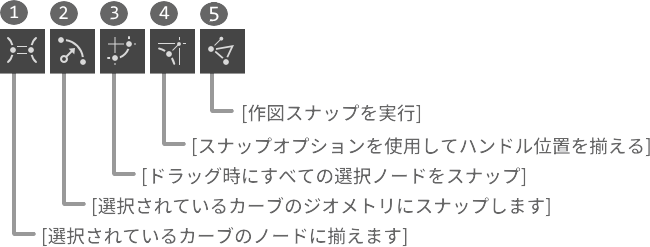
❶ 選択されているカーブのノードに揃えます

こちらのスナップは、選択しているカーブに対応します。
こちらをONにして任意のカーブを選択し、ペンツールやノードツールをゆっくり動かすと、他のノード位置に来た時に赤や緑のスナップ線が表示されるようになり、水平方向または垂直方向にスナップします。
離れた場所に配置するノードでも、同じ高さに揃えることができて便利です。
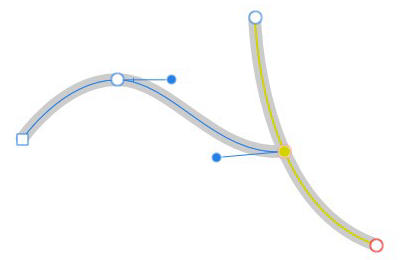
❷ 選択されているカーブのジオメトリにスナップします

これをONにしておくと、任意のノードをドラッグしながらカーブに重ねると、パスに黄色い補助線が表示されて、同じ、または別のパス、またはノードにスナップします。
❸ ドラッグ時にすべての選択ノードをスナップ

選択した複数のノードをドラッグしている時に、選択したすべてのカーブ上の「ターゲット」ノードにスナップします。
ターゲットノードは黄色で表示されます。
正直言って、最初はこのツールの意味がわかりませんでした。

わかりづらい!
複数のノードを選択していて、かつ、他のカーブを選択している時でないと、実感できないかもしれません。しかも、選択しているノードをゆっくり動かしていないと「なんか見えた…」程度に見過ごすこともあるかも…

実は意外と単純。
選択してるノード全部がスナップしやすくなるだけの話…
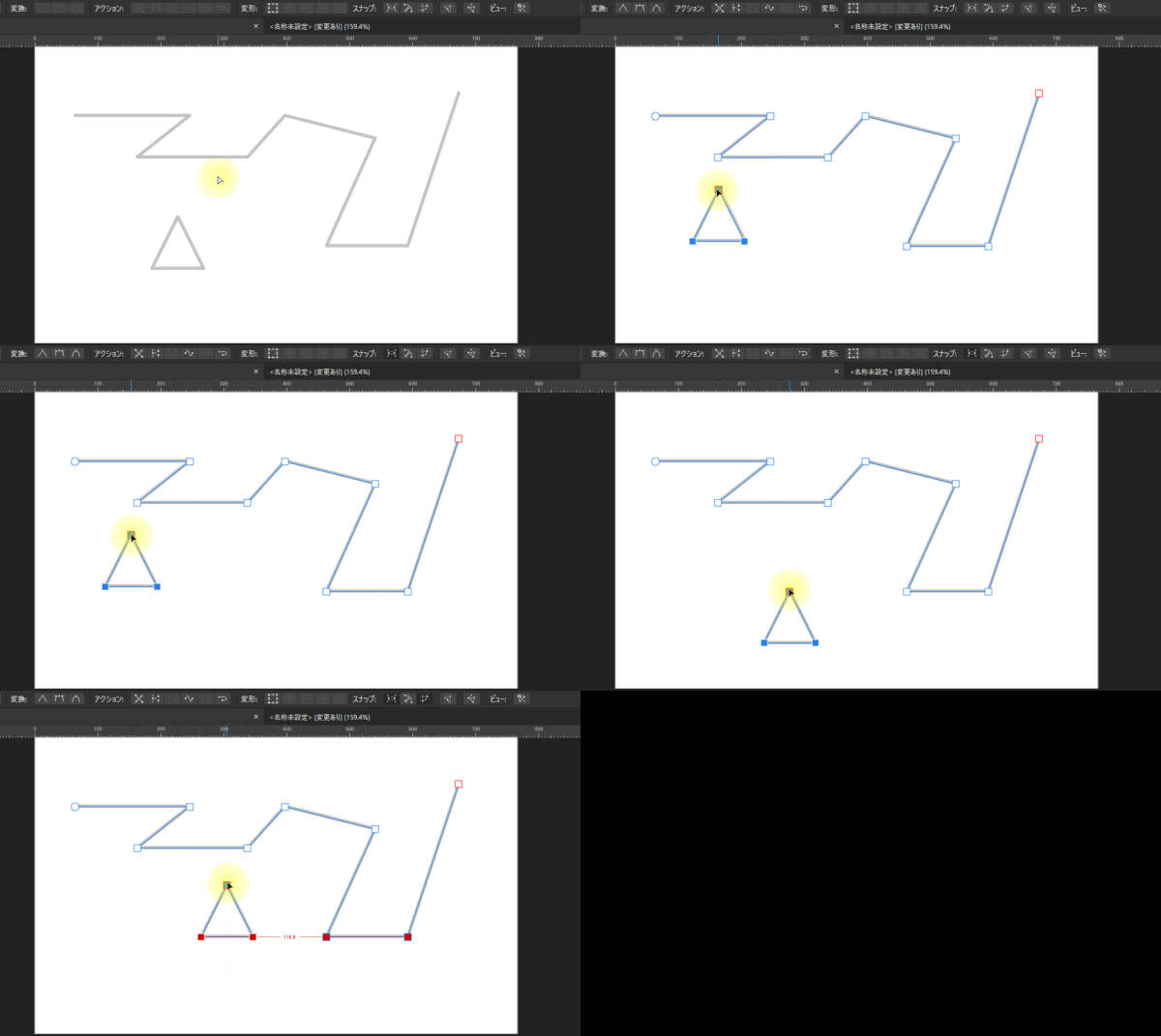
上のアニメーションを見るとわかるように、この[ドラッグ時にすべての選択ノードをスナップ]をONにすると、うるさいくらい赤と緑の補助線が表示されます。おかげで、位置揃えやスナップがしやすくなります。
❹ スナップオプションを使用してハンドル位置を揃える
❹のスナップは、制御ハンドルを操作する時に便利な機能です。

これをONにしておくと、制御ハンドルを、同じ、または別のパス、またはノードにスナップします。
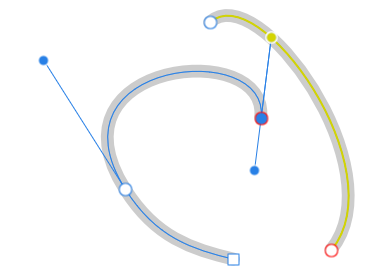
ハンドルを動かす時に、他のノードやカーブなどが水平・垂直位置の基準になってくれるので、ハンドルの長さや角度を調整しやすくなります。
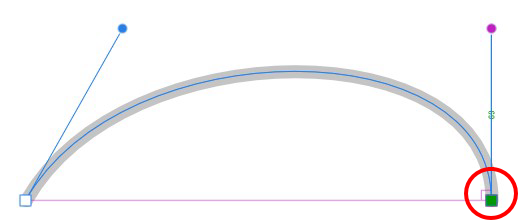
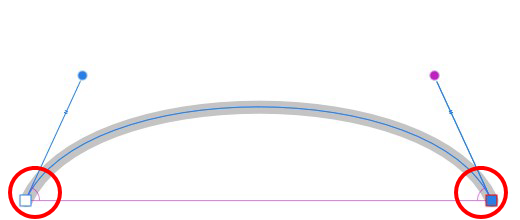
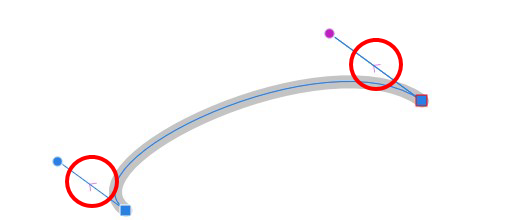
❺ 作図スナップを実行
こちらのツールも、ハンドル操作に便利な機能です。

ハンドルをドラッグしている時に、ハンドルの向きや角度、長さなどに対する補助線や記号が表示され、正確な位置にスナップできるように助けてくれます。