

ボタンや球体を作るのに役立つ[3D]エフェクトの設定内容を整理しておきます。
FX [レイヤーエフェクト]の[3D]設定内容
レイヤーエフェクトの[3D]を使うと、オブジェクトを立体的に変えることができます。

3Dの設定は、レイヤーエフェクトダイアログを使います。レイヤーパネルの[FX]ボタンをクリックすると、レイヤーエフェクトダイアログが開きます。

レイヤーエフェクトダイアログの[3D]を選択し、詳細設定を行います。
下の参考画像の中で、赤の点線で囲んだ部分(A)は、主に立体の形を調整します。青の点線で囲んだ部分(B)は、質感などの見た目を調整できます。
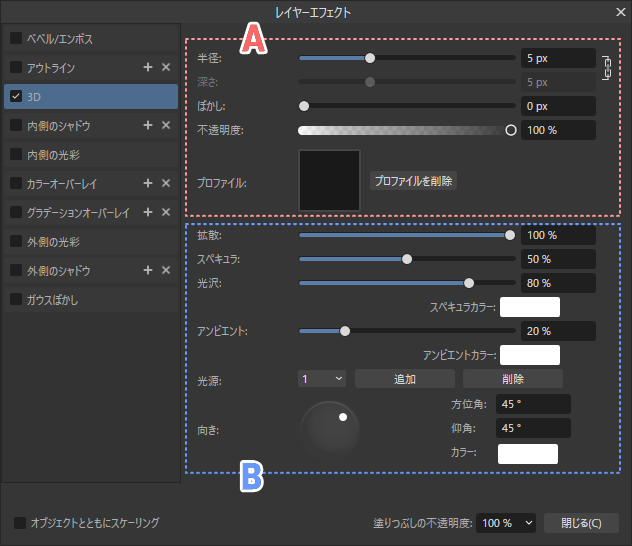
立体の形を調整
- [深さ]—エフェクトの深さを設定します。
- デフォルトでは[半径]とリンクさりており、リンクを解除して個別に設定することも可能。
- [ぼかし]—シャドウやハイライトをぼかします。
- [プロファイル]—照明の当て方を定義し、その過程で陰影が付けられるふくらみ、くぼみ、段差を作ります。
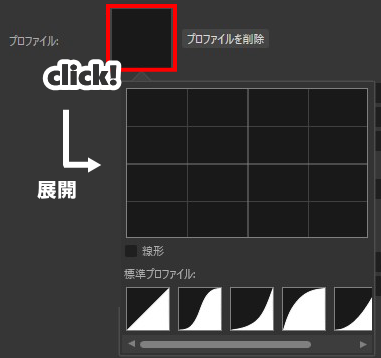
- プロファイルのサムネイル(黒い四角部分)をクリックして展開し、標準プロファイルのいずれかを選択します
- 必要ならば、プロファイルのカーブを編集してカスタマイズします。
- プロファイルのサムネイル(黒い四角部分)をクリックして展開し、標準プロファイルのいずれかを選択します
- [プロファイルを削除]—プロファイルを、照明が均一に当てられるデフォルト設定に戻します。
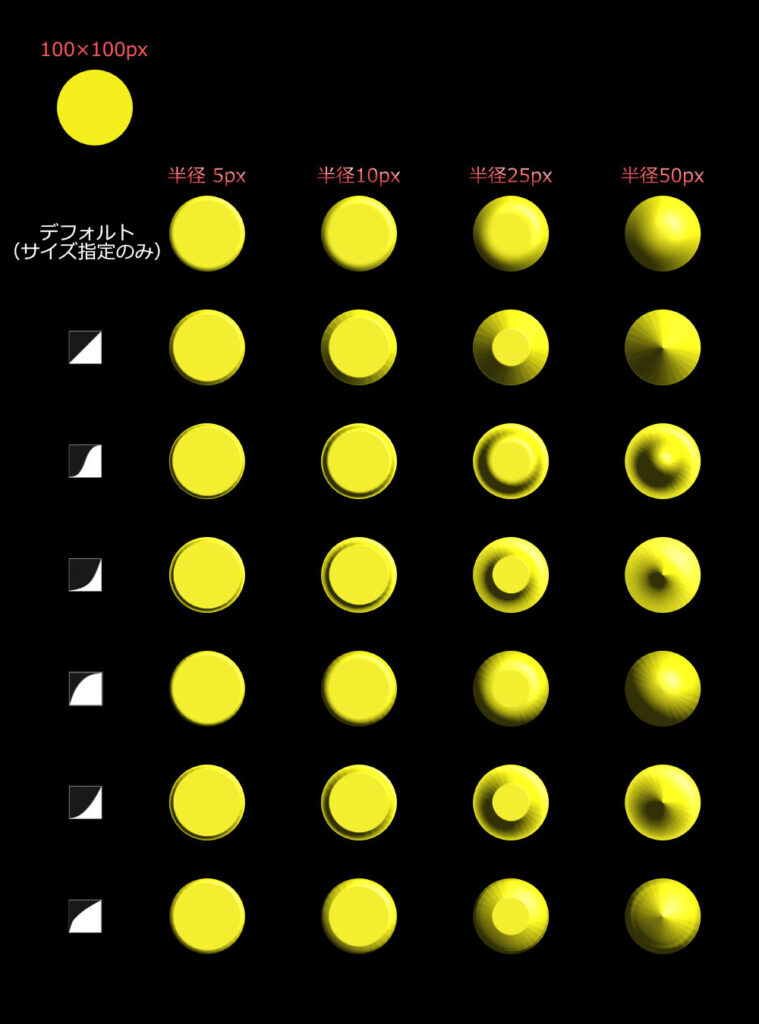
プロファイルごとの形の違いを可視化してみた
プロファイルを編集して変形できる
プロファイルを選択すると、カーブが表示されます。このカーブを編集して、立体の形を自由にカスタマイズできます。
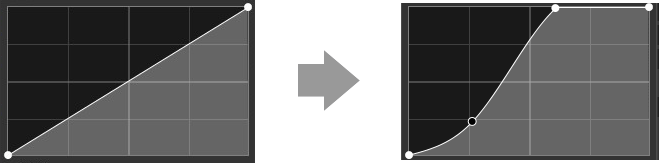
シャープなカーブを作成する場合は[線形]にチェックを入れます。
見た目の印象を変える
照明をコントロールして、オブジェクトの質感など、見た目を変えることができます。
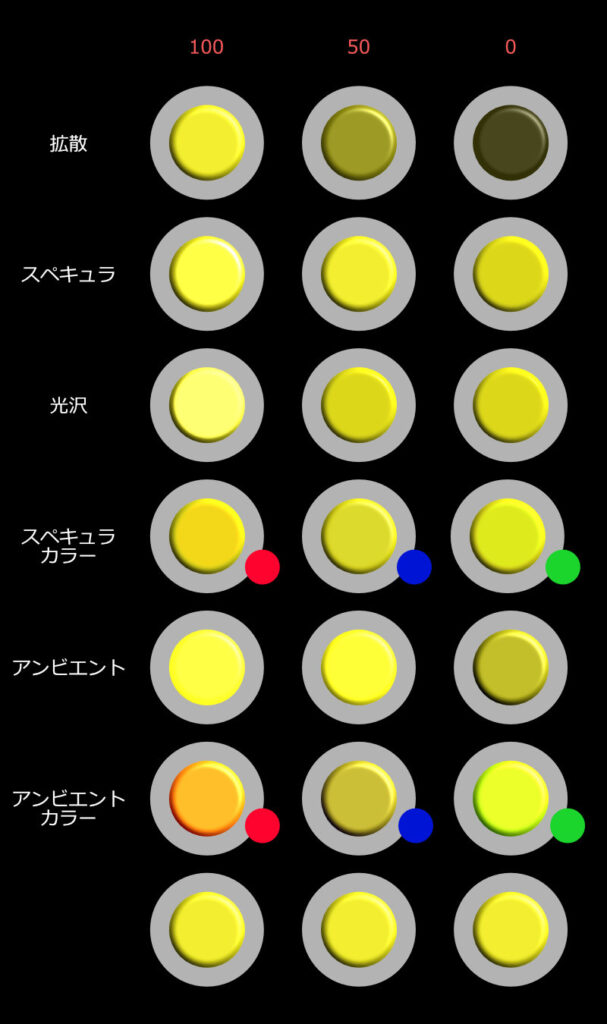
- [拡散]—[光源]によって照らされたときにオブジェクトの表面から反射する拡散カラーの量を設定します。
- 値を大きくするとマットな見た目になり、
- 値を小さくすると光沢のある見た目になる。
- [スペキュラ]—[光源]によって照らされたときにオブジェクトの表面から反射するスペキュラカラー1の強さを設定します。
- 値を大きくすると光沢のある見た目になり、
- 値を小さくするとマットな見た目になります。
- [光沢]—[光源]によって照らされたときにオブジェクトの表面から反射するスペキュラカラーの量を設定します。
- 値を大きくするとハイライトがシャープになり、
- 値を小さくするとハイライト部分が広がります。
- [スペキュラカラー]—スペキュラカラーを設定します。カラーボックスをクリックして、ポップアップパネルからカラーを選択します。
- [アンビエント]—周辺光の強度を設定します。
- [アンビエントライトカラー]—周辺光のカラーを設定します。カラーボックスをクリックして、ポップアップパネルからカラーを選択します。
- [光源]—ポップアップメニューから光源を選択します。その後、選択した光源の調整を下の部分で行うことができます。
- [追加]—追加の光源をエフェクトに適用します。
- [削除]—選択されている光源を削除します。光源が1つしかない場合は、削除できません。
- [向き]—光源、シャドウ、またはグラデーションの位置を表します。クリックまたはドラッグによって向きを調整します([アジマス]および[エレベーション]が自動設定されます)。
- [アジマス]—光源、シャドウ、またはグラデーションの向きを定義します。
- [エレベーション]—光源の「高さ」を定義します。
- [カラー]—選択されている光源のカラーを設定します。カラーボックスをクリックして、ポップアップパネルからカラーを選択します。
- [オブジェクトとともにスケーリング]—オンになっている場合、オブジェクトのサイズ変更に合わせてエフェクトのスケーリングが行われます。このオプションがオフの場合は、オブジェクトのサイズが変更されてもエフェクトのスケールは変化しません。
- [塗りつぶしの不透明度]—適用されるエフェクトに影響を与えることなく、レイヤーコンテンツの不透明度を設定します。
- スペキュラカラー(Specular Color)とは、3DCGにおいて物体表面の鏡面反射光、つまり「ハイライト」の色を定義する要素です。光源の光が材質に当たってカメラへ直接反射する色を制御し、金属的な輝きやプラスチックの光沢など、物質の質感を表現する重要なパラメータです。 ↩︎